
![Mask group.png]](https://helpdesk.cdware.com/hs-fs/hubfs/Mask%20group.png?width=40&height=40&name=Mask%20group.png)
L’utilisation de la fonctionnalité des tâches se fait en deux volets :
- Par le conducteur sur la tablette à travers l’application drivING
- Par l’administrateur sur le portail web managING
VOLET CONDUCTEUR
Changement d’activité et association d’une tâche
La sélection d’une activité du DCE (dispositif de consignation électronique) se fait de la façon conventionnelle dans la section gauche de l’écran. Si le conducteur le désire (facultatif), il peut aussi choisir une tâche en lien avec cette activité en appuyant sur la ligne correspondante. La tâche peut être désélectionné en appuyant de nouveau sur la ligne.
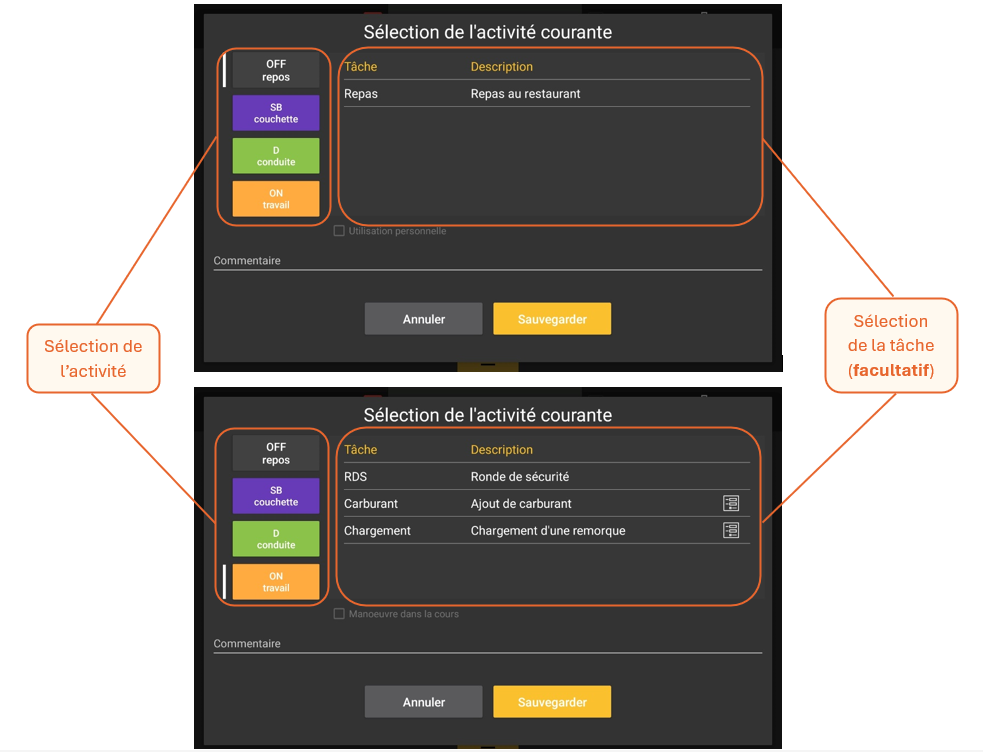
Les tâches peuvent être associées à un formulaire ou non selon les besoins de l’entreprise (gestion faite par l’administrateur dans le portail managING). S’il n’y a pas de tâche associée à une activité du DCE, la section de droite de l’écran demeure vide et aucune sélection n’est possible.
À noter les particularités suivantes :
- La fonction « Utilisation personnelle » est maintenant accessible uniquement avec la sélection de l’activité de « OFF – repos »
- La fonction « Manœuvre dans la cour » est maintenant accessible uniquement avec la sélection de l’activité de « ON – travail »
En appuyant sur le bouton « Sauvegarder », si un formulaire est associé à la tâche sélectionnée, il apparaitra. Il faut le remplir et ensuite appuyer sur « Sauvegarder ». Les champs suivis d’un astérisque sont obligatoires.
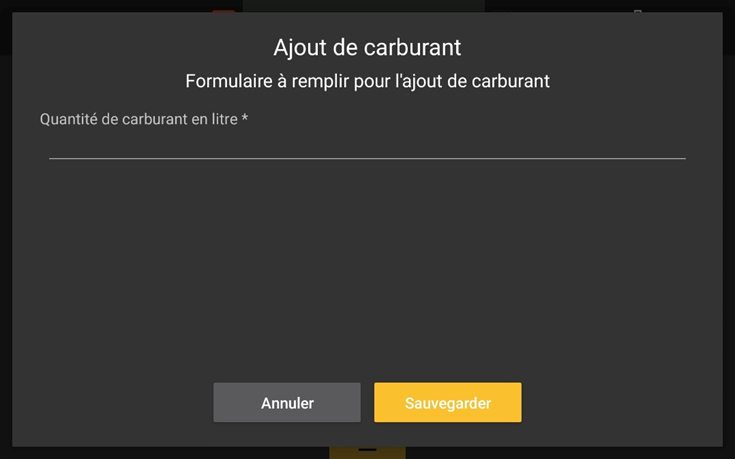
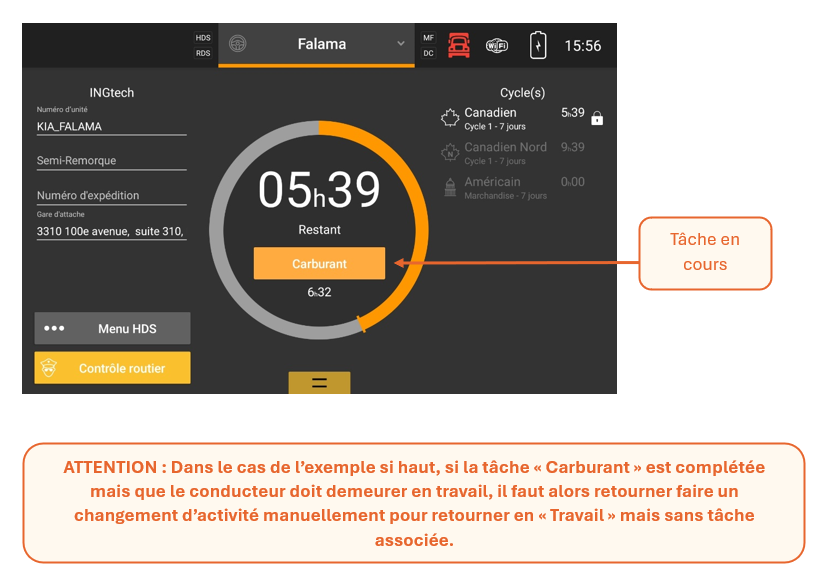
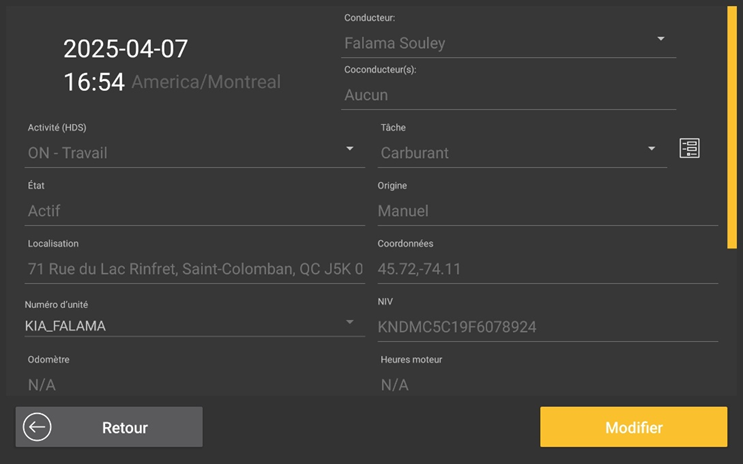
À noter que si vous appuyez sur « Annuler », la tâche sera quand même enregistrée mais le formulaire sera jugé incomplet. Le nom de la tâche s’affiche sur le bouton de changement d’activité dans l’écran principal, dans ce cas « Carburant ».
Accéder au formulaire
À partir menu du menu HDS, accéder aux fiches. Dans le détail des activités, une colonne permet de voir la tâche et une autre montre la présence ou non d’un formulaire associé. Si un formulaire est incomplet, il apparaitra en rouge sinon il sera en blanc.
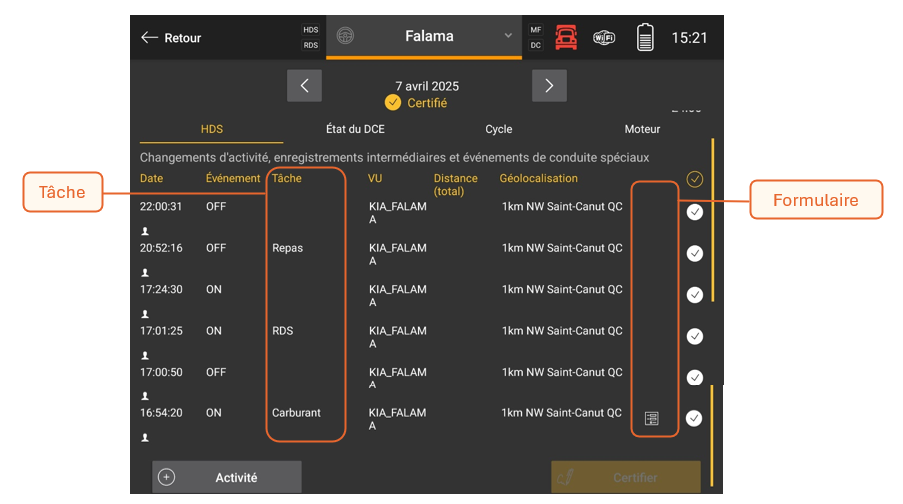
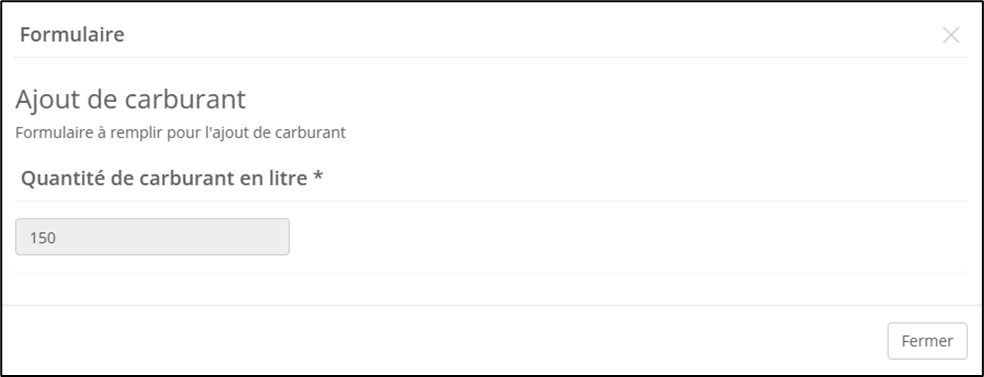
Pour compléter/modifier un formulaire, il suffit de cliquer sur une activité et dans le détail de celle-ci, une icône permet de faire réapparaitre le formulaire par un simple clic.
Cas particulier – Tâche système
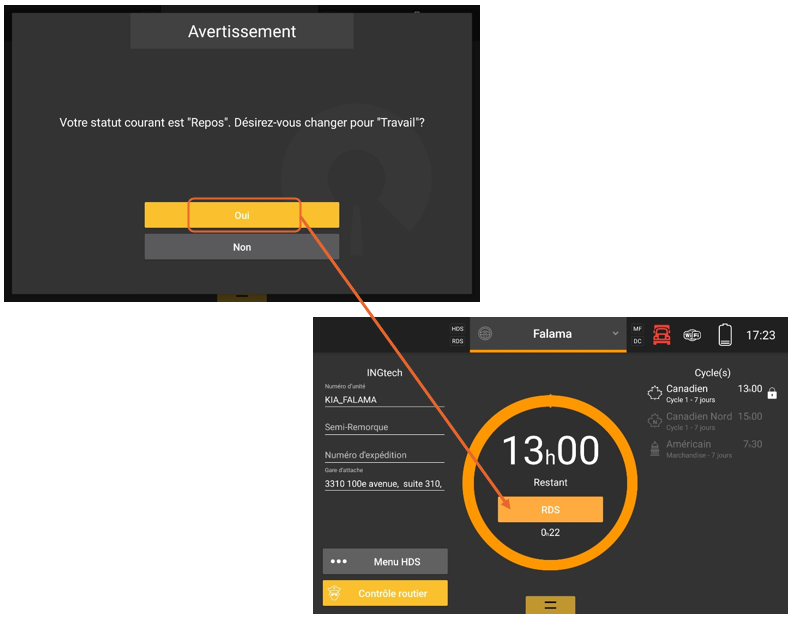
Par défaut, il y a une seule tâche système pré-configurée, soit celle de la ronde de sécurité. Si une ronde de sécurité est faite et que la réponse « oui » est choisie à la proposition de passer en activité de travail, la tâche RDS va s’associer automatiquement.
Si un administrateur fait des changements aux tâches ou aux formulaires, ceux-ci seront visibles suivant une déconnexion et une reconnexion du conducteur.
VOLET ADMINISTRATEUR
Consultation d’une tâche ou d’un formulaire
Rapport de tâches
Le rapport de tâches est accessible via le menu des « Heures de conduite et de repos » sous l’onglet « Rapport de tâches »
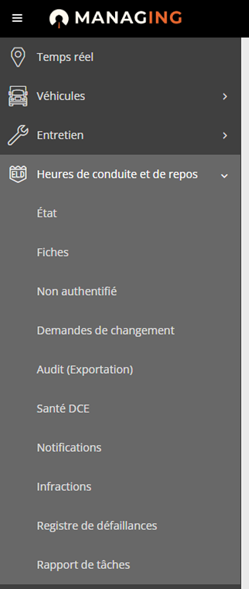
Appuyer sur le bouton « Générer » pour ouvrir la boite de dialogue.

Dans la boite de dialogue qui s’ouvre, deux champs doivent minimalement être renseignés :
- La plage de dates (par défaut les 3 derniers mois à partir d’aujourd’hui);
- Le type de tâches.
Il est possible de raffiner davantage la recherche en utilisant les menus déroulants pour les autres champs disponibles. Dans l’exemple ci-dessous, on se limite à l’activité « Travail » et la tâche « RDS ».
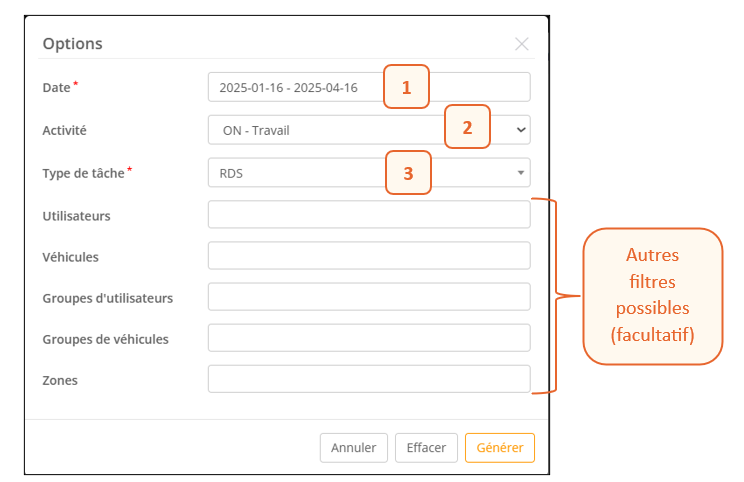
- Sélection de la plage de dates
- Association à une activité HDS (facultatif)
- Type de tâche
Une fois tous les champs voulus sélectionnés, il suffit d’appuyer sur « Générer » pour obtenir un rapport.
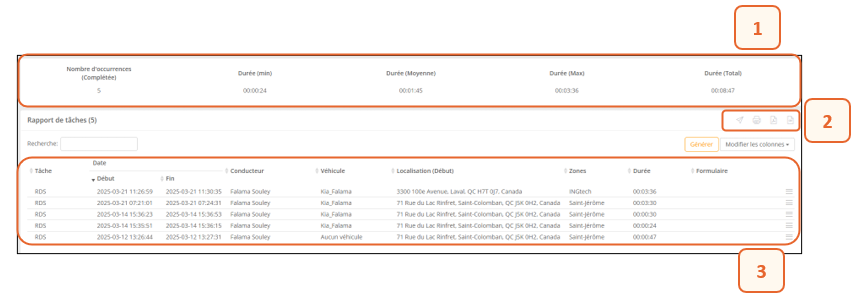
- Statistiques pour l’ensemble des tâches correspondant aux critères de recherche
- Export/envoi des données
- Détails de chacune des tâches correspondant aux critères de recherche incluant la possibilité de cliquer sur l’icône d’un formulaire pour le visualiser
Accès aux formulaires
Les formulaires complétés par un utilisateur sont accessibles de deux différentes façons :
- À partir de l’onglet des « Fiches » dans le menu « Heures de conduite et de repos »
- À partir de l’onglet des « Rapport de tâches » dans le menu « Heures de conduite et de repos » (voir section détaillée « Rapport de tâches »)
L’image ci-dessous montre l’accès à partir de l’onglet « Fiches ». Une colonne « Tâche » est aussi disponible pour montrer l’association d’une tâche à une activité HDS.
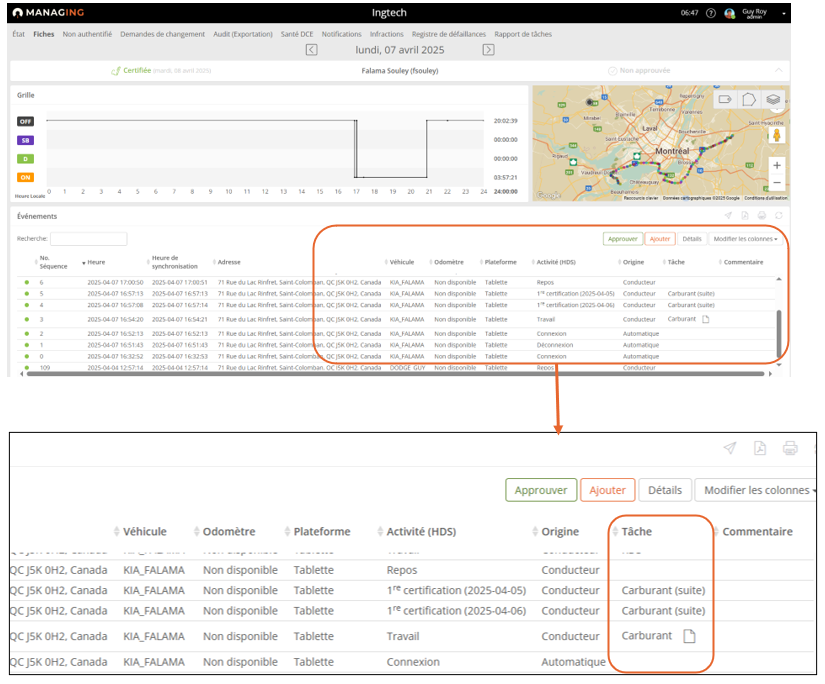
Il suffit de cliquer sur l’icône du formulaire pour le visualiser.
Gestion des tâches et des formulaires
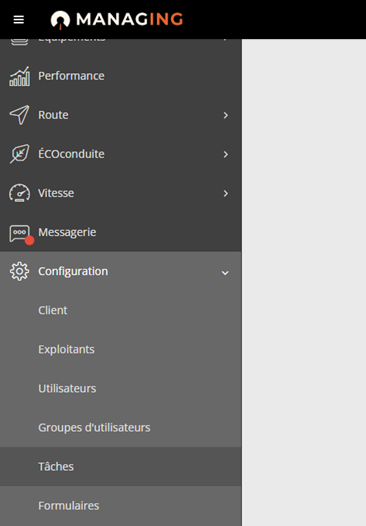
La gestion des tâches et des formulaires se fait via le menu « Configuration ».
Création de tâches
Sous l’onglet « Tâches », appuyer sur le bouton " + " pour ajouter une tâche.
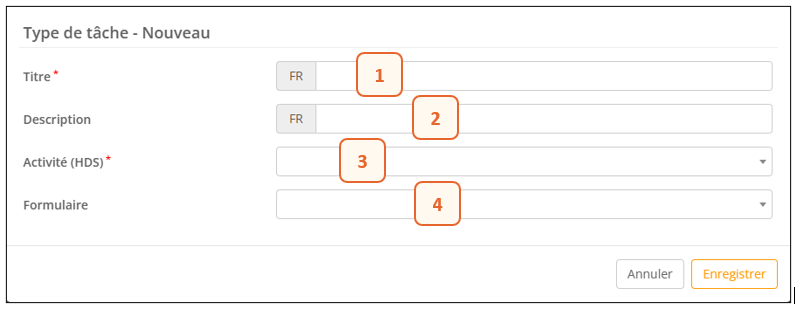
- Titre de la tâche
- Description de la tâche (facultatif)
- Association avec activité HDS
- Lien avec un formulaire (facultatif)
Appuyer sur « Enregistrer » lorsque tous les champs sont complétés. Cette tâche sera désormais visible pour un conducteur lors de sa prochaine connexion dans la tablette.
Les tâches sont présentées sous forme de liste. Par défaut, seulement l’activité système de RDS existe dans la liste lors de l’accès initial.
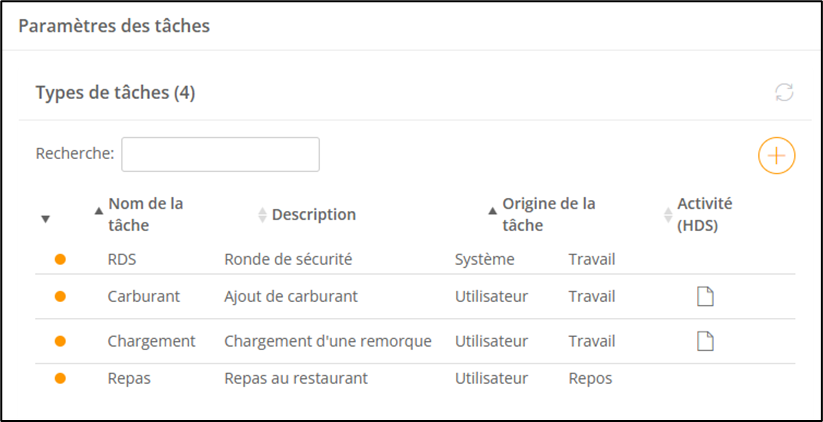
Vous pouvez en tout temps accéder au détail d’une tâche en appuyant sur la ligne correspondante pour la supprimer, la désactiver ou la modifier.
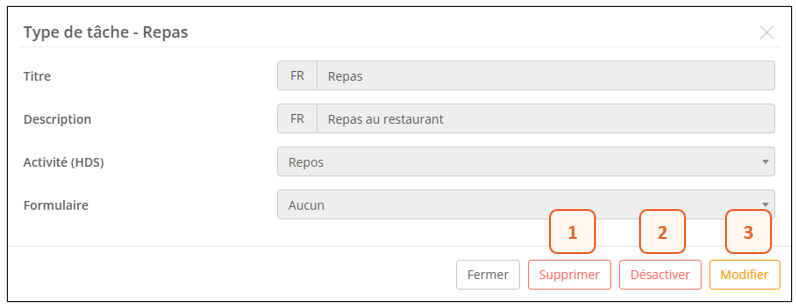
- Supprimer la tâche
- Désactiver la tâche
- Modifier la tâche
Création de formulaires
Sous l’onglet « Formulaires », appuyer sur le bouton " + " pour ajouter un formulaire.
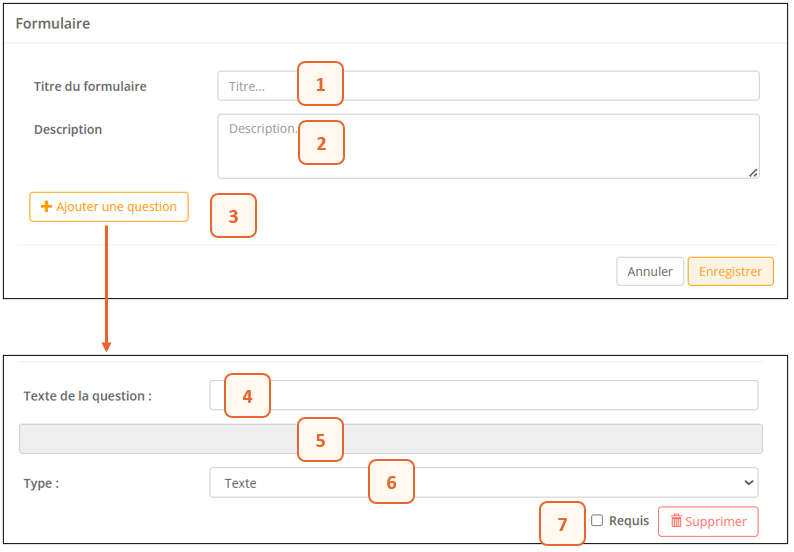
- Titre du formulaire
- Description
- Ajout d’une question
- Texte de la question
- Champ réservé qui peut contenir de l’information additionnelle selon la sélection du type de question
- Type de question, il y a 4 choix possibles :
- Texte;
- Nombre;
- Date;
- Temps;
- Oui/Non;
- Choix multiples.
- Permet de rendre obligatoire la réponse à la question
Lorsque le formulaire est complété, simplement appuyer sur le bouton « Enregistrer ». Les formulaires sont présentés sous forme de liste.
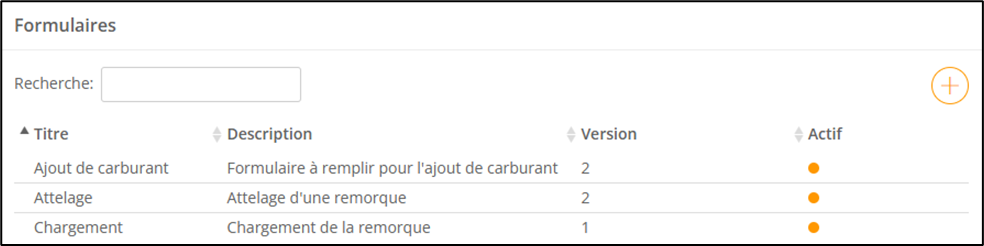
Il est possible en tout temps d’accéder au détail d’un formulaire en appuyant sur la ligne correspondante pour le modifier ou encore le désactiver. Si l’option de modification est choisie, il y aura alors la possibilité de le supprimer.
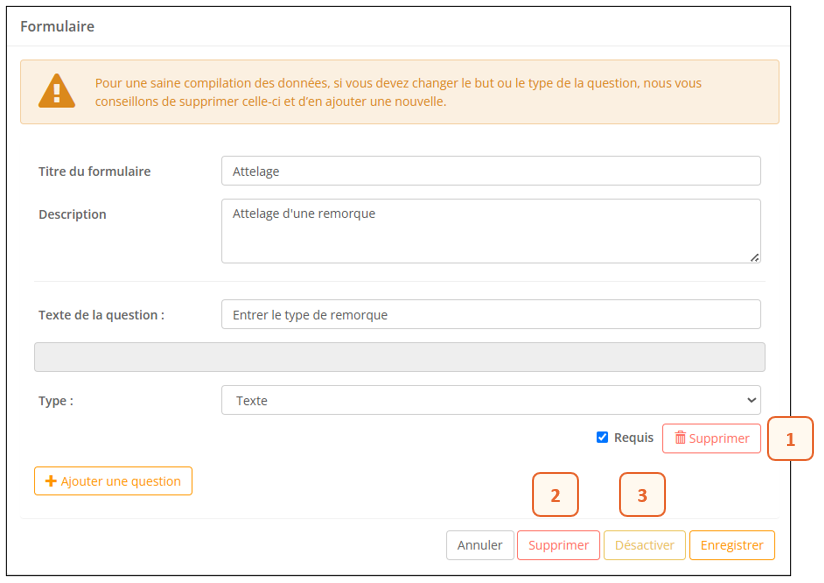
- Supprimer la question
- Supprimer le formulaire
- Rendre inactif le formulaire