
![Mask group.png]](https://helpdesk.cdware.com/hs-fs/hubfs/Mask%20group.png?width=40&height=40&name=Mask%20group.png)
Ouverture du formulaire d’installation
Connexion et authentification au portail managING ( Vidéo )
 Vous aurez besoin de votre nom d’utilisateur et de votre mot de passe. Contactez votre administrateur si vous n’avez pas en main ces informations et soyez avisé que INGtech recommande le navigateur google Chrome.
Création du véhicule au niveau du portail
Vous aurez besoin de votre nom d’utilisateur et de votre mot de passe. Contactez votre administrateur si vous n’avez pas en main ces informations et soyez avisé que INGtech recommande le navigateur google Chrome.
Création du véhicule au niveau du portail
Vérification et préparation du module de télémétrie (VTM)
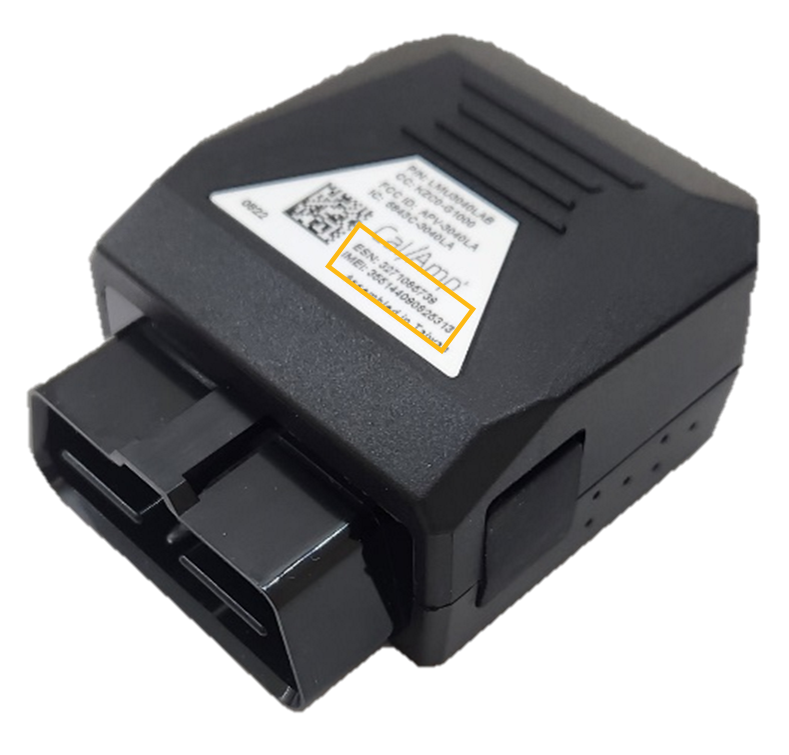 ESN du VTM
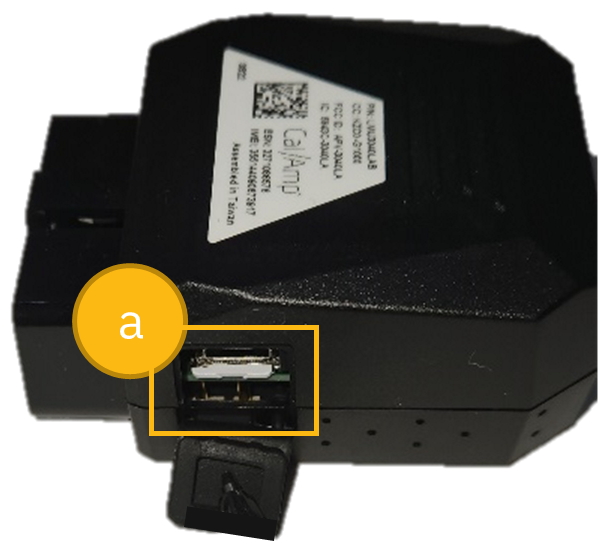 Vérification du VTM
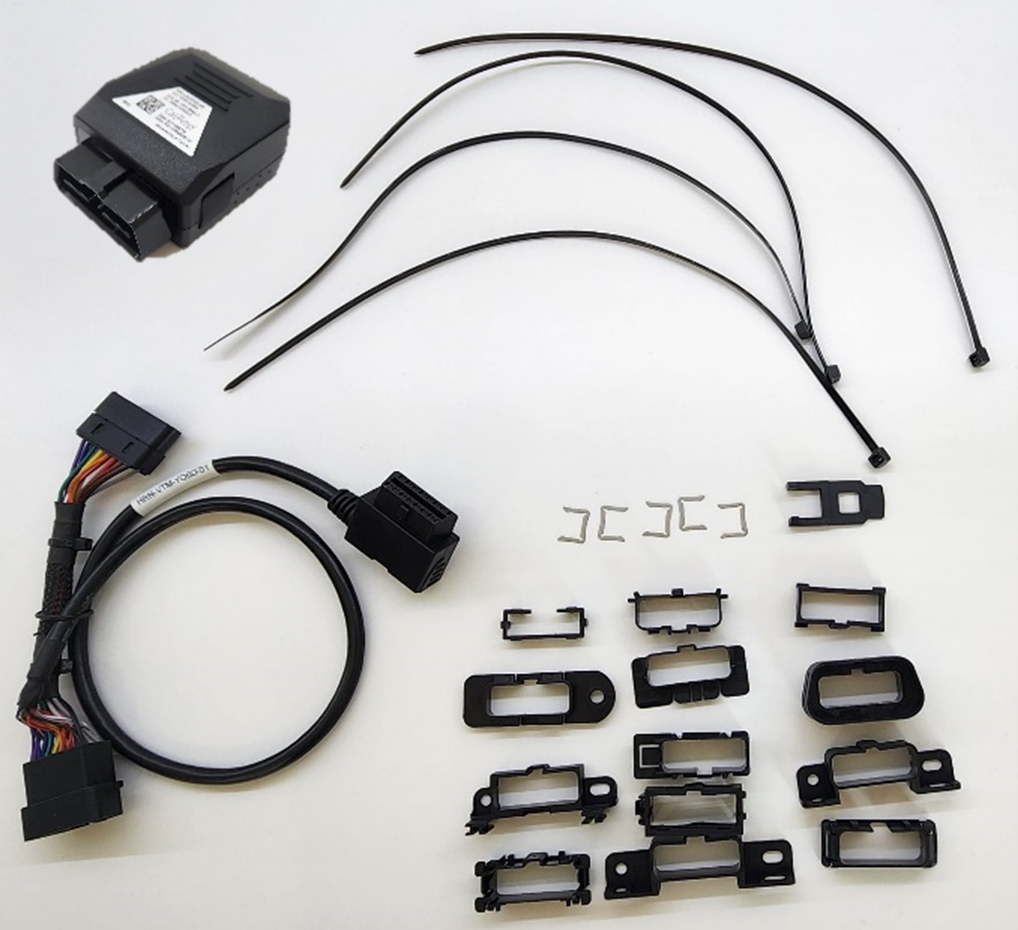 VTM et ensemble harnais
Avant de procéder à l’installation complète et finale, il est recommandé de connecter le module de télémétrie (vehicle telemetry module « VTM ») directement au port de diagnostic de votre véhicule temporairement afin de valider son bon fonctionnement avant d’investir temps et efforts sur une installation finale. Ceci vous épargnera de devoir reprendre l’installation s’il y a un problème de fonctionnement avec les équipements et simplifiera le diagnostic en cas de besoin (afin de consulter les témoins « LED » du VTM).
VTM et ensemble harnais
Avant de procéder à l’installation complète et finale, il est recommandé de connecter le module de télémétrie (vehicle telemetry module « VTM ») directement au port de diagnostic de votre véhicule temporairement afin de valider son bon fonctionnement avant d’investir temps et efforts sur une installation finale. Ceci vous épargnera de devoir reprendre l’installation s’il y a un problème de fonctionnement avec les équipements et simplifiera le diagnostic en cas de besoin (afin de consulter les témoins « LED » du VTM).
 Que ce soit pour un véhicule légers ou lourds ce port de diagnostic est très souvent sous le tableau de bord en dessous du volant à la hauteur des genoux.
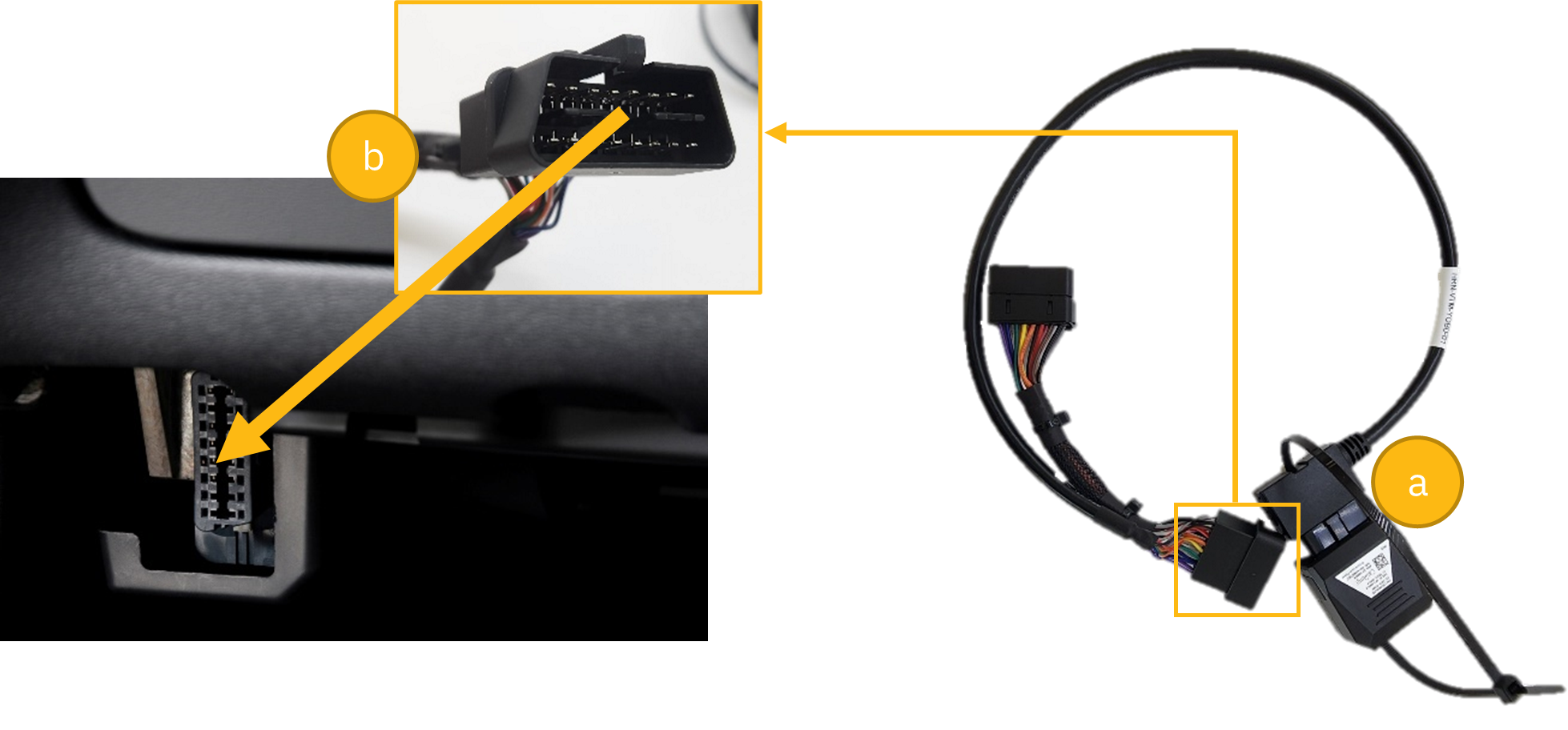 Branchement temporaire du VTM
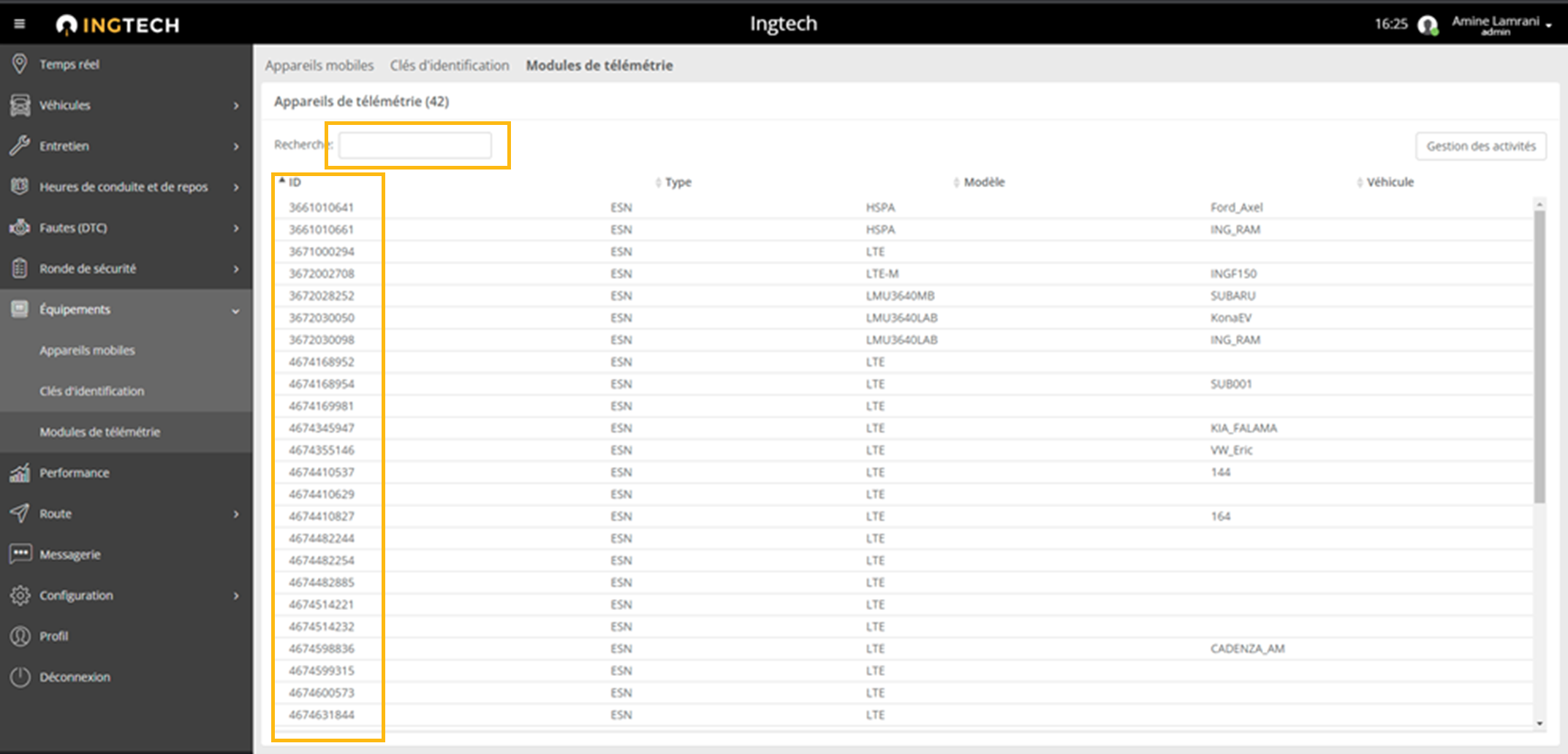 Liste des VTM
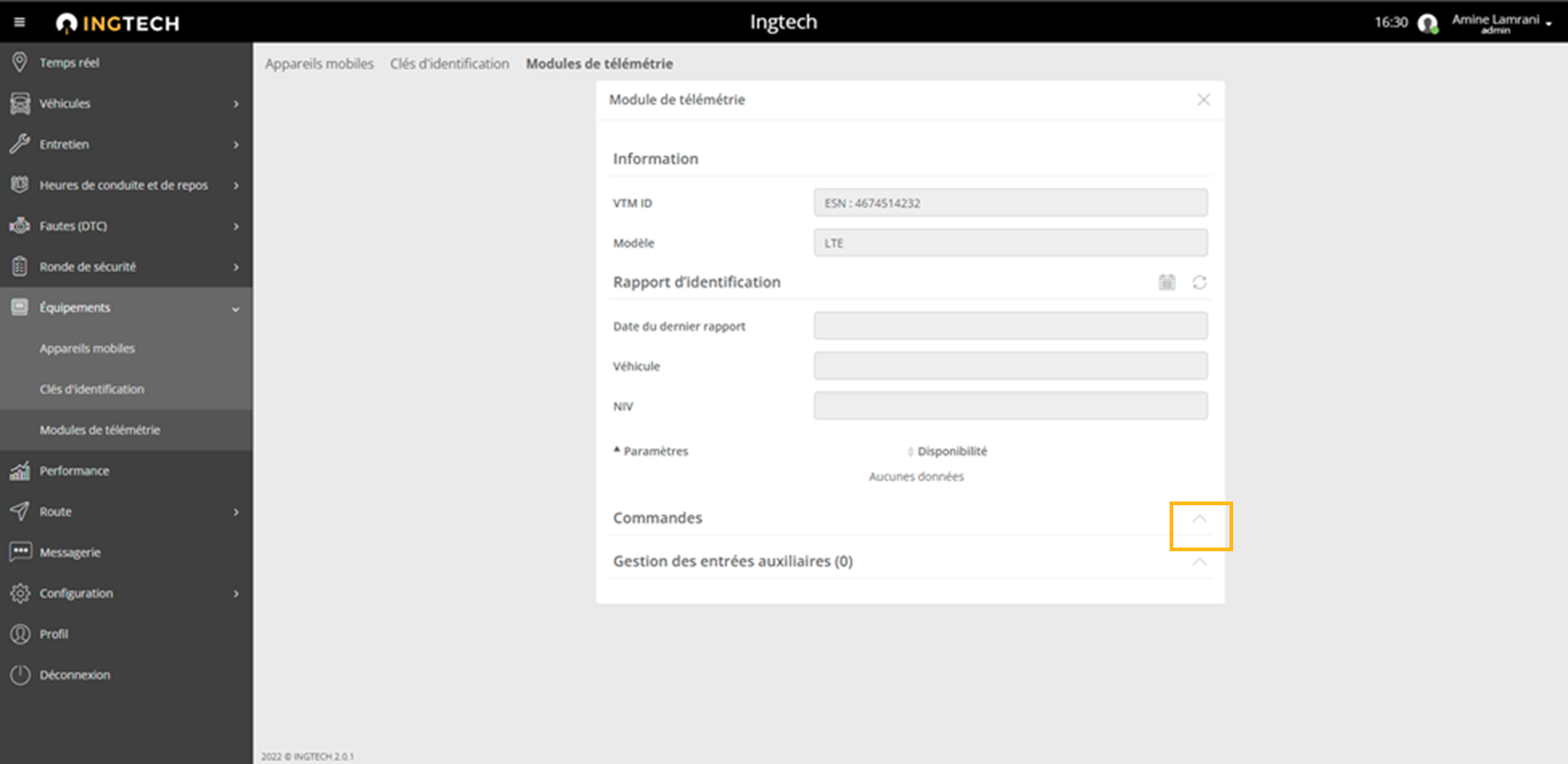 Informations du VTM
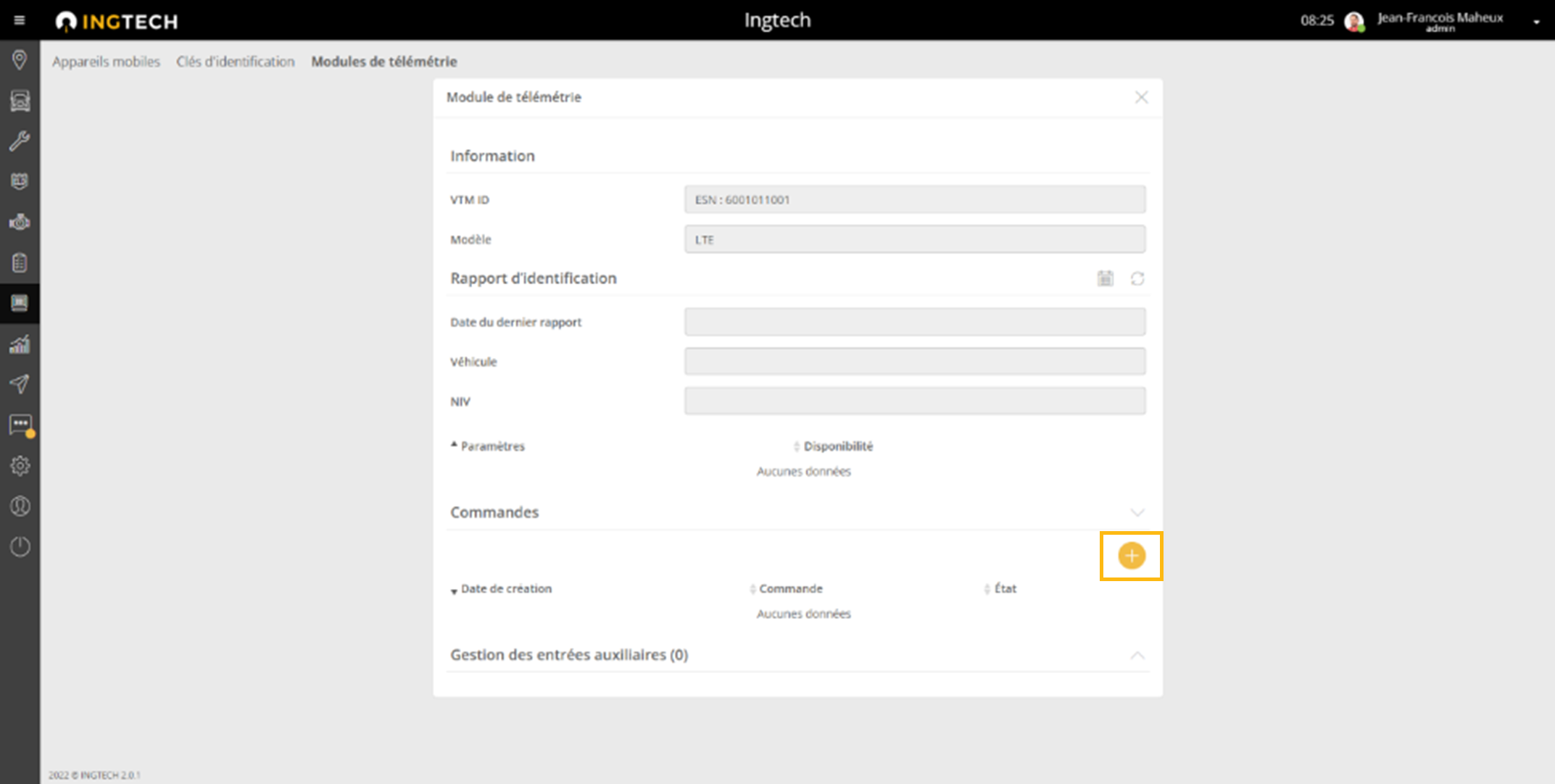 Ajout d'une nouvelle commande
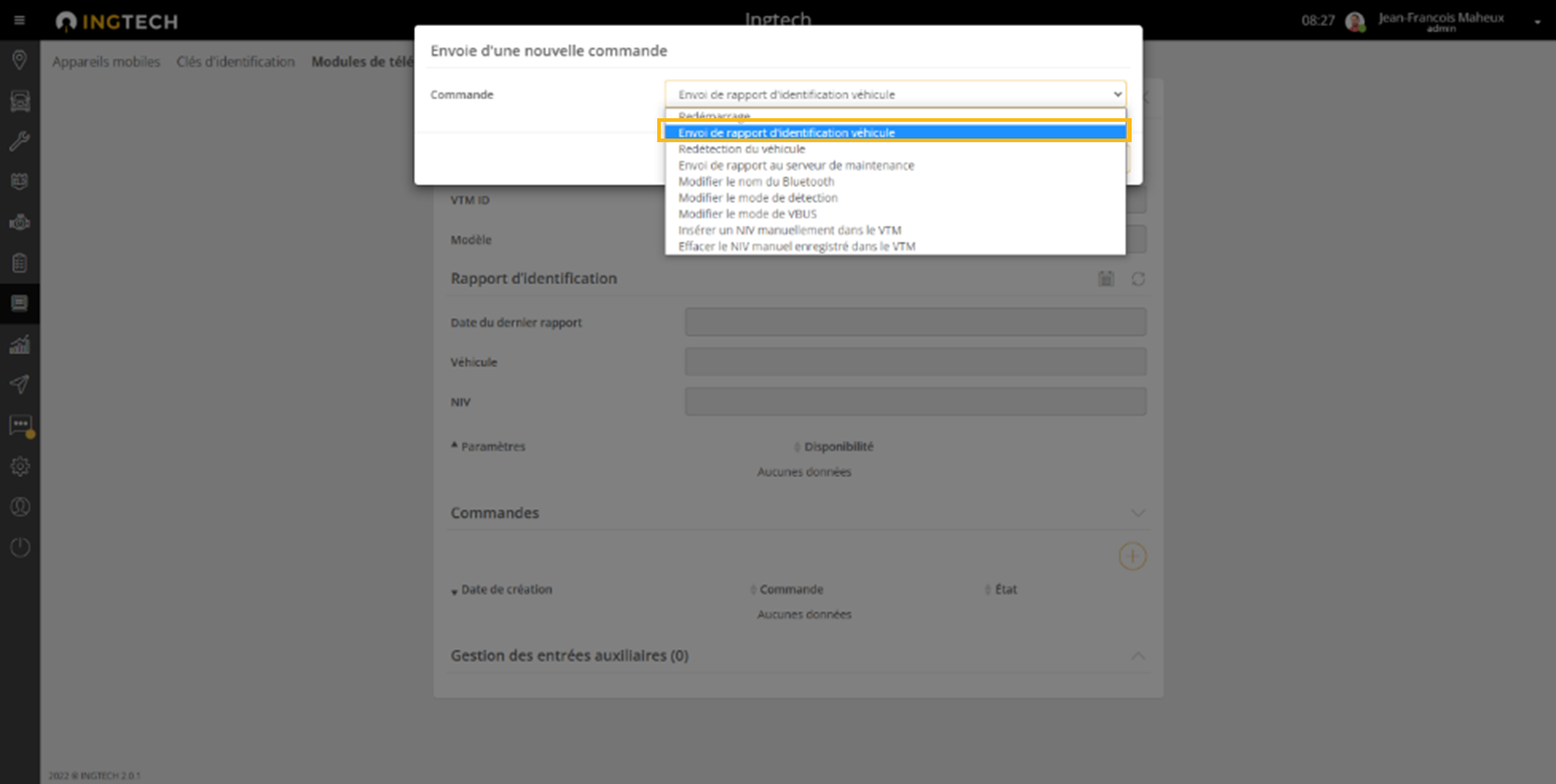 Sélection de la commande VTM à envoyer
 L’état de la commande s’affichera et sera initialement « en attente » et ce jusqu’à la prochaine communication du VTM. Le VTM communique à une fréquence variable dépendamment, entre autres, de l’état du véhicule, la couverture cellulaire et l’état des serveurs.
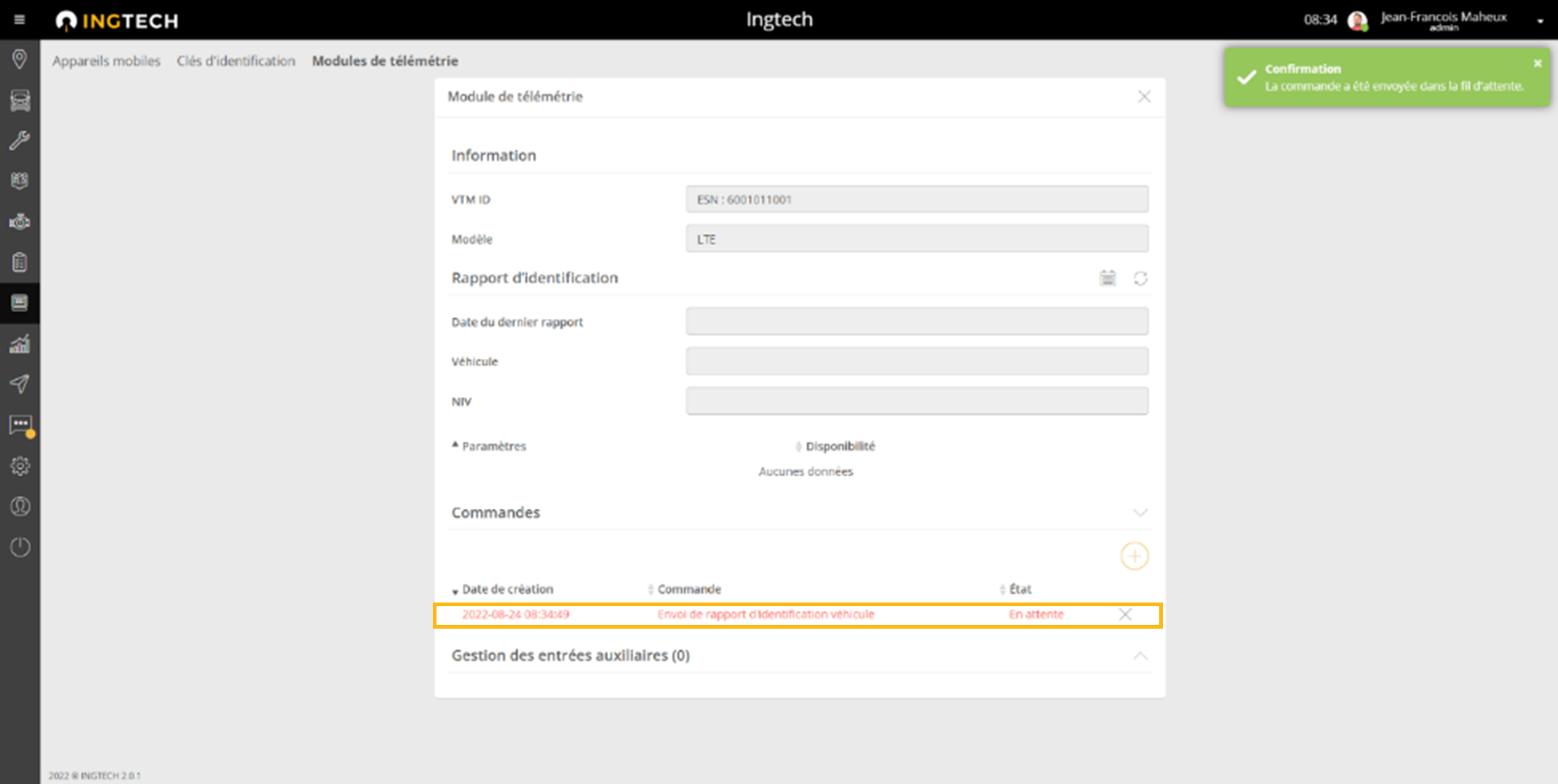 Suivi de l'état d'une commande VTM
La disponibilité des paramètres affecte les capacités de notre solution à vous offrir des statistiques d’utilisation et surtout, selon votre cas, de vous conformer à l’obligation d’utiliser un DCE. Vous devez donc, minimalement, vous assurer que les paramètres avec un « x » dans la colonne « obligation DCE » soient présent.
En mode VBUS OBDII (véhicule léger), il est possible que l’odomètre et les heures moteur prennent plus de temps à être détecté.
Suivi de l'état d'une commande VTM
La disponibilité des paramètres affecte les capacités de notre solution à vous offrir des statistiques d’utilisation et surtout, selon votre cas, de vous conformer à l’obligation d’utiliser un DCE. Vous devez donc, minimalement, vous assurer que les paramètres avec un « x » dans la colonne « obligation DCE » soient présent.
En mode VBUS OBDII (véhicule léger), il est possible que l’odomètre et les heures moteur prennent plus de temps à être détecté.
-
- Remplir le formulaire d’installation jusqu’à la section « Validation »: Formulaire d'installation
-
- Connectez-vous au portail web managING (portail) soit via:
Portail web Portail INGtech managING
- Connectez-vous au portail web managING (portail) soit via:
Vous aurez besoin de votre nom d’utilisateur et de votre mot de passe. Contactez votre administrateur si vous n’avez pas en main ces informations et soyez avisé que INGtech recommande le navigateur google Chrome.
- Entrez votre nom d’utilisateur et votre mot de passe.
- Cliquez sur votre compte de type « admin ».
-
- Si ce n'est pas déja fait, créez le véhicule dans le portail AVANT de débuter votre installation. Création d'un véhicule
-
- Prenez en main le VTM à installer et notez son numéro d’identification (ESN).
ESN du VTM- Confirmez la présence de la carte SIM dans le VTM (voir élément « a » de la figure suivante).
Vérification du VTM- Refermez avec soin le module.
- Assurez-vous d’avoir en main les pièces suivantes.
VTM et ensemble harnais- Branchement temporaire du VTM au port diagnostic du véhicule à équiper
Avant de procéder à l’installation complète et finale, il est recommandé de connecter le module de télémétrie (vehicle telemetry module « VTM ») directement au port de diagnostic de votre véhicule temporairement afin de valider son bon fonctionnement avant d’investir temps et efforts sur une installation finale. Ceci vous épargnera de devoir reprendre l’installation s’il y a un problème de fonctionnement avec les équipements et simplifiera le diagnostic en cas de besoin (afin de consulter les témoins « LED » du VTM).
- Localisez le port de diagnostic de votre véhicule.
Que ce soit pour un véhicule légers ou lourds ce port de diagnostic est très souvent sous le tableau de bord en dessous du volant à la hauteur des genoux.- Connectez le VTM au connecteur femelle 16 pins 90 degrés (Voir élément « a »).
- Branchez le connecteur mâle 16 pins à la prise de diagnostic du véhicule (Voir élément « b »).
Branchement temporaire du VTM- Démarrez le moteur du véhicule.
Le module devrait prendre quelques minutes à s'initialiser.
- Configuration du VTM – détection du véhicule et envoi du rapport d’identification
- Toujours avec le moteur en marche, envoyez une commande, à partir du portail, au VTM afin qu’il produise un rapport d’identification et partage l’information captée lors de l’identification.
- Accédez à « module de télémétrie » :
- Cliquez sur l’icône « équipements »
- Sélectionnez « module de télémétrie »
- Une liste des VTM associés à votre compte s’afficheront.
- À partir du portail:
- Toujours avec le moteur en marche, envoyez une commande, à partir du portail, au VTM afin qu’il produise un rapport d’identification et partage l’information captée lors de l’identification.
- Normalement, la connexion initiale du module génère automatiquement une commande au VTM afin qu’un rapport d’identification soit généré sans avoir recours à une intervention manuelle de votre part.
- Si ce n’est pas le cas, vous devrez envoyer une commande manuellement au VTM afin qu'il produise un rapport d'identification.
Liste des VTM- Recherchez votre VTM via son numéro de ESN.
- Cliquez sur la ligne correspondante.
Informations du VTM- Étendez la section « commandes » en cliquant sur la flèche de droite.
- Appuyer sur le bouton " + ".
Ajout d'une nouvelle commande- Sélectionnez à partir du menu déroulant la commande « Envoi de rapport d’identification véhicule ».
Sélection de la commande VTM à envoyerL’état de la commande s’affichera et sera initialement « en attente » et ce jusqu’à la prochaine communication du VTM. Le VTM communique à une fréquence variable dépendamment, entre autres, de l’état du véhicule, la couverture cellulaire et l’état des serveurs. - Rafraichissez votre page de navigateur web et confirmez que la commande à bien été envoyée.
Suivi de l'état d'une commande VTM- Prenez connaissance du rapport d’identification et assurez-vous que :
- Si ce n’est pas le cas attendre une minute et rafraichir à nouveau
- Si ce n’est toujours pas exact, refaire la commande à nouveau
- Si ce n’est pas le cas, soit le VIN communiqué sur le réseau est erroné ou vous avez inséré le mauvais VIN lors de la création du véhicule.
- Si, selon vous, le VIN communiqué sur le réseau est en faute, veuillez envoyer la commande « Insérer un NIV manuellement dans le VTM ».
- La date et heure du dernier rapport sont exact
- Le VIN soit exact et que le croisement avec le numéro d’unité du véhicule (CMV) soit bon.
- Les paramètres sont disponibles (voir tableau suivant).
La disponibilité des paramètres affecte les capacités de notre solution à vous offrir des statistiques d’utilisation et surtout, selon votre cas, de vous conformer à l’obligation d’utiliser un DCE. Vous devez donc, minimalement, vous assurer que les paramètres avec un « x » dans la colonne « obligation DCE » soient présent.
En mode VBUS OBDII (véhicule léger), il est possible que l’odomètre et les heures moteur prennent plus de temps à être détecté.
Essayez les étapes suivantes au besoin :
- Assurez-vous que le VTM peut communiquer (DEL ORANGE allumé et fixe ) et que le véhicule est en marche;
- Lancez la commande VTM « Redétection du véhicule », accordez de 3 à 5 minutes pour permettre au VTM de rechercher ces paramètres et attendre que la commande soit à l’état « Envoyée »;
- Lancer la commande VTM « Envoi de rapport d’identification véhicule ».
Si les paramètres ne sont toujours pas disponibles pour les véhicules légers, il est possible que de futurs mise-à-jour du micrologiciel du VTM permette de détecter ces paramètres.
- Correction de la lecture des heures moteur
- Si la valeur de l’odomètre lu est présente, s’incrémente mais n’est pas exacte,
- Envoyez la commande « Mettre à jour l’odomètre lu »
- Si aucune valeur (devriez voir un « x » rouge à côté de « odomètre »),
- Envoyez la commande « Activer l’odomètre calculé »
- Si la valeur de l’odomètre calculé doit être ajustée,
- Envoyez la commande « Mettre à jour l’odomètre calculé »
- Si le point 4.a du tableau 1 n’est pas bon :
- Validation de l’installation et de la configuration du VTM via la page du temps réel
- Déplacez le véhicule à l’extérieur.