![Mask group.png]](https://helpdesk.cdware.com/hs-fs/hubfs/Mask%20group.png?width=40&height=40&name=Mask%20group.png)
1. Consultation de l’historique de plusieurs véhicules simultanément
Étape 1 : Accéder à la carte des véhicules
- Connectez-vous au système managING.
- Accédez à l'onglet Véhicules, et cliquer sur Historique.
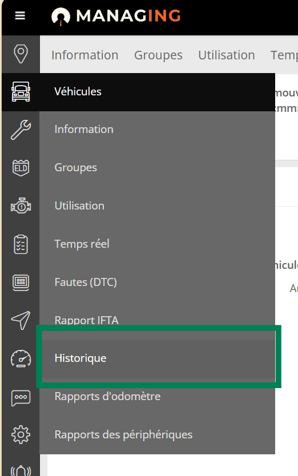
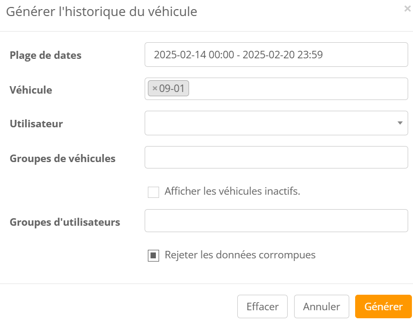
- Recherchez la section Générer, et cliquer sur un ou plusieurs véhicules. Vous avez le choix de choisir un groupe de véhicules également.
Étape 2 : Sélectionner la période souhaitée
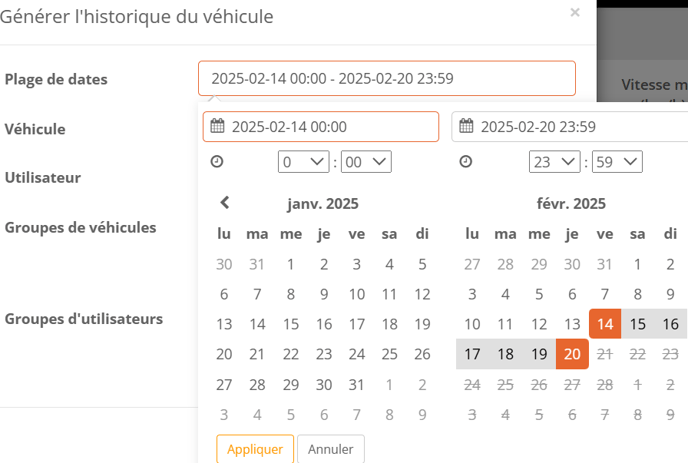
- Cliquez sur le filtre Plage horaire.
- Sélectionnez la période (ex: 3, 6, 12 heures ou personnalisée).
- Cliquez sur Appliquer pour afficher la trace des véhicules.
Étape 3 : Visualiser les traces des véhicules
- Les traces apparaissent sous forme de lignes colorées sur la carte.
- Passez la souris sur une trace pour voir les détails (heure, vitesse, etc.).
- Vous pouvez zoomer et naviguer pour voir différentes zones.
2. Voir les activités (Chasse-Neige/Épandage) et les Quantités de matériaux épandus durant l’épandage
Étape 1 : Accéder à l’interface d’épandage
- Connectez-vous au système managING.
- Accédez à l'onglet Véhicules, et cliquer sur Rapports de Périphériques.
- Sélectionnez le véhicule concerné.
📌 [Insérer une image du menu Épandage avec la liste des véhicules]
Étape 2 : Ajouter la quantité de matériaux
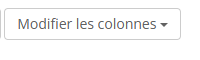
- Cliquez sur Modifier les colonnes.
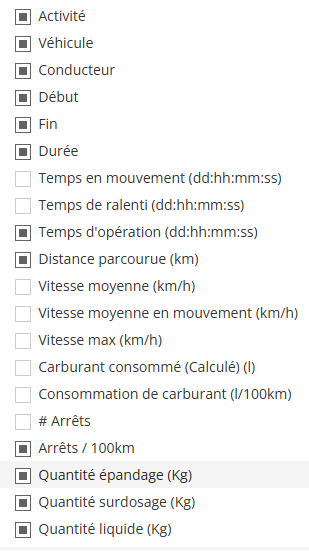
- Saisissez les options qui vous conviennent (Activité, Quantités épandages, Quantité surdosage).
- Sélectionnez la période désirée et le véhicule/conducteur/Activité, si nécessaire. Cliquer sur "Générer"

Étape 3 : Vérifier les informations
- Voir les résultats

3. Affichage de la trace de tous les véhicules au cours des dernières heures
Étape 1 : Accéder à l’historique des véhicules
- Connectez-vous au système managING..
- Ouvrez l’onglet Temps Réel
- Recherchez la section Historique (en haut à droite de l'écran), et faite un clic droit.
- Sélectionner ensuite "Afficher l'historique des données"
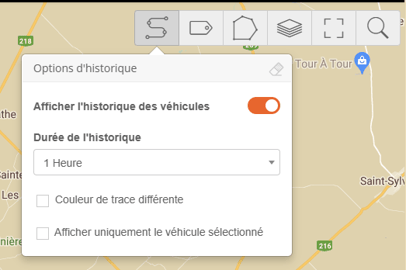
Étape 2 : Sélectionner la durée, et le/les véhicules
- Choisir la durée désirée
- Cliquez sur "Afficher uniquement le véhicule sélectionné" pour voir un véhicule spécifique
Étape 3 : Analyser l’historique combiné
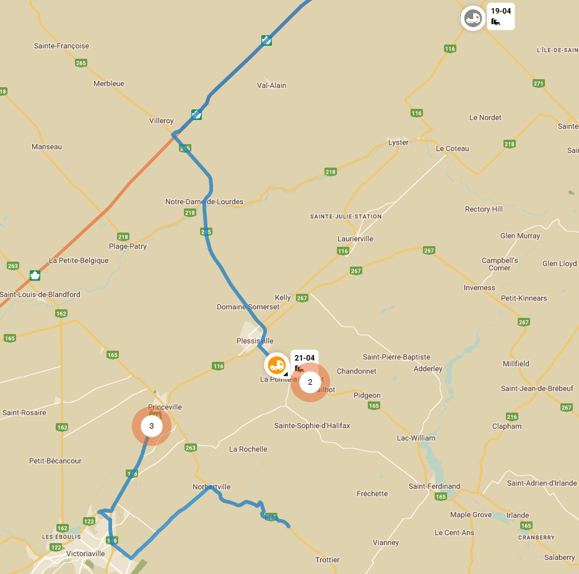
- L’écran affiche les déplacements et activités de tous les véhicules sélectionnés.
- Vous pouvez filtrer par période, type d’événement ou localisation.
- Utilisez les options de tri pour analyser les performances.
4. Générer votre attestation MTQ
Étape 1 : Accéder à la section des attestations
- Connectez-vous au système managING.
- Accédez à l’onglet Configuration,
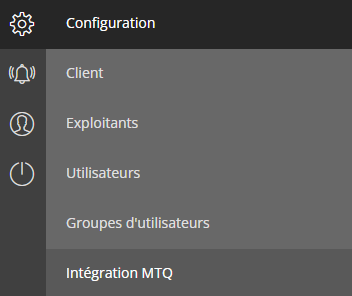
- Sélectionnez l’option "Intégration MTQ".
Étape 2 : Sélectionner les paramètres de l’attestation
- Cliquer sur "Modifier" et Sélectionnez les véhicules concernés.
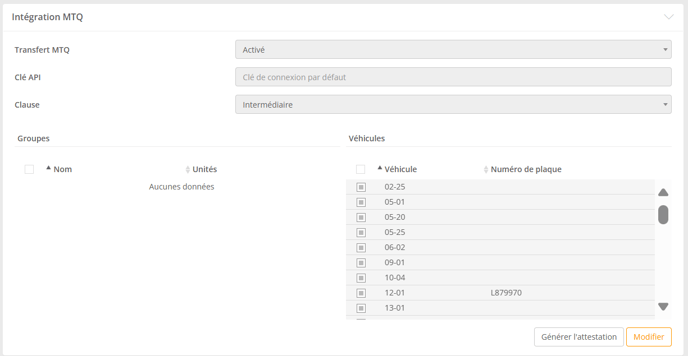
Étape 3 : Générer et télécharger l’attestation
- Cliquez sur Générer l’attestation.
- Attendez la génération du fichier (PDF ou Excel).
- Téléchargez et imprimez l’attestation si nécessaire.