![Mask group.png]](https://helpdesk.cdware.com/hs-fs/hubfs/Mask%20group.png?width=40&height=40&name=Mask%20group.png)
L'écran comporte plusieurs colonnes représentant les différentes étapes de la livraison :
- Expédié
-
Chargé/Chargement
-
Livraison
-
Sur site
-
En attente
-
Déchargement
-
FOD (Fin de Déchargement)/Lavage
-
Retour
Chaque site de travail est défini comme une barre horizontale orange, séparant tous les sites de travail actifs de la journée. Elle affiche diverses informations sur un site de travail spécifique :
- Le numéro de travail
-
Les informations sur le site
- Nombre de chargements
- Quel produit est livré
- ID de commande
Voir l'exemple ci-dessous :
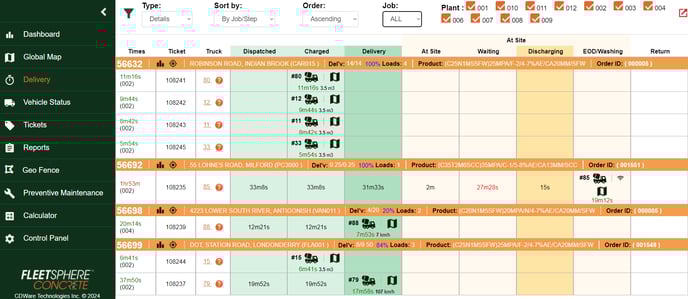
Dans le coin supérieur droit de la figure ci-dessus, vous avez des filtres sélectionnés où vous pouvez voir les travaux par usines.
Voici les différentes étapes indiquées dans l'onglet ''Livraison'' :
-
Chargé : (REMARQUE certains systèmes afficheront une colonne supplémentaire - Ticketé) XML est un petit fichier texte contenant certaines informations échangées entre deux systèmes logiciels comme méthode de transfert d'informations. par exemple. Un ticket de livraison est produit par le système de répartition de Marcotte, par exemple. Au même moment où le billet est produit, les informations critiques contenues dans le billet (n° de chantier, adresse du chantier, type de travail, n° de camion, nom du conducteur, quantité de la livraison, etc.) sont transférées à Trac18 encapsulées dans un XML. Dès qu'il est reçu par Trac18, le camion apparaîtra sur la grille de l'écran de livraison dans la position ''Chargé''.
-
Livraison : Une fois que le camion quitte la Geo-Fence de l'usine (un périmètre prédéfini par le système Trac18 qui définit les limites GPS de l'usine), un XML est généré par Trac18, et renvoyé au système de répartition, l'alertant que le camion a quitté l'usine. En conséquence, le système de répartition synchronisera ce camion sur sa propre 'Grille de Livraison', et le placera dans la colonne 'en livraison'.
-
Sur Site : Une fois que le camion a atteint la Geo-fence du site, que Trac18 avait définie en fonction de l'adresse du chantier sur le XML original, il déplacera le camion vers la colonne 'Sur Site'. Si l'adresse n'était pas suffisamment claire pour que Trac18 la définisse, elle apparaîtra comme 'Site Non Trouvé' en rouge. Trac18 attendra 2 minutes après l'arrêt du camion, puis le déplacera à ''En attente''.
-
En attente : avec des capteurs sur le tonneau, Trac18 sait quand le tonneau est en train de mélanger ou de décharger. Il reste en position d'attente jusqu'au moment où il reconnaît que le tonneau est passé en mode ''Déchargement''.
-
Déchargement : Le nombre de tours de déchargement requis pour déterminer la fin de déchargement est calculé à l'aide d'un algorithme complexe qui prend en compte le facteur de fluage, le nombre de mélanges depuis le début du mode ''déchargement'', le tout basé sur une table calibrée qui définit le nombre initial de tours pour décharger le contenu du tonneau. Une fois que Trac18 a détecté la fin du déchargement, il le déplacera dans la colonne suivante.
-
Fin de Déchargement/Lavage : Trac18 suppose que le temps entre la fin du déchargement et l'heure où le camion quitte le chantier est consacré au lavage du camion et à sa préparation pour le retour à l'usine.
-
Retour : Une fois que le camion quitte la Geo-fence du chantier, il sera déplacé vers la dernière colonne, indiquant que le camion retourne à l'usine.
Au bas de la grille de livraison se trouve une liste de camions aux différentes usines. Là, il est montré :
-
S'ils ont leurs moteurs allumés ou éteints
-
L'usine à laquelle ils sont attachés
-
Le temps écoulé depuis leur dernier changement d'état.
- Combien de béton a été retourné de la charge précédente
- Voir la figure ci-dessous :
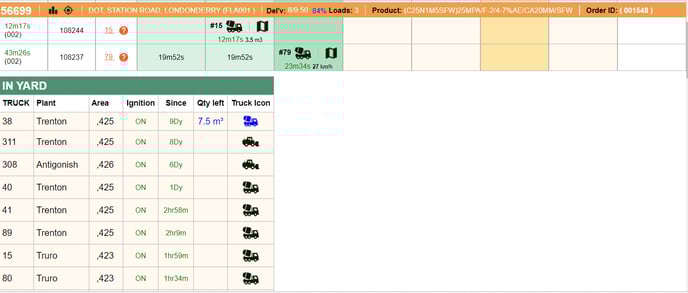
Vous pouvez également voir comment vos camions sont déployés à travers les étapes en utilisant des filtres.
Voir la figure ci-dessous :

L'onglet ''Type'' vous permet de restreindre l'information à votre guise. Vous pouvez consulter l'information sur le travail en utilisant ''Détails'', ''Résumé'', ''Simple'' et ''Optimisé''.
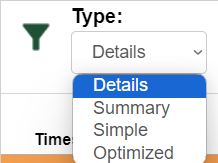
''Trier'' vous permet de filtrer les informations sur le travail en fonction des étapes, des camions, des usines ou des travaux
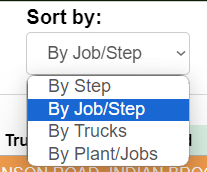
''Ordre'' vous permet de décider si vous souhaitez des informations de manière ascendante ou descendante
''Travail'' vous permet de choisir entre les travaux que vous souhaitez cibler spécifiquement:
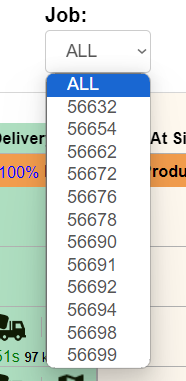
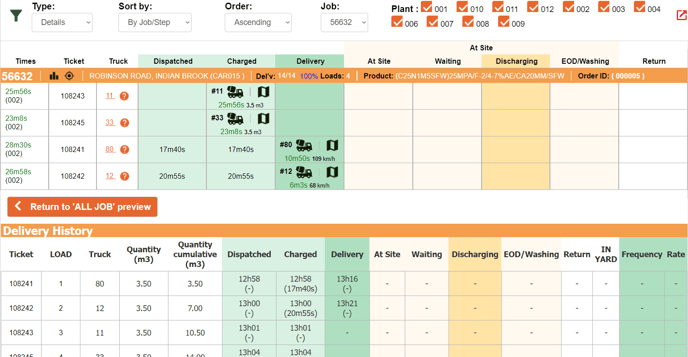
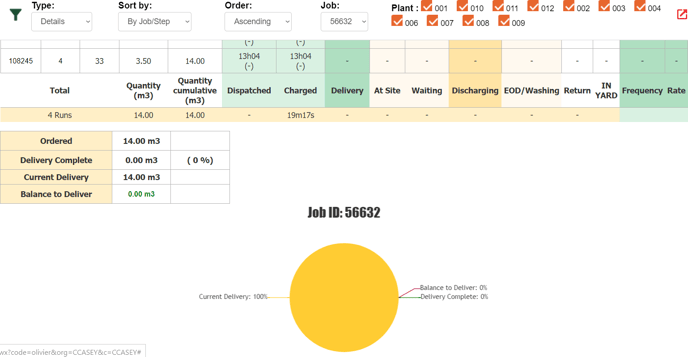
Lorsque vous cliquez sur l'un des travaux dans la colonne Travail, vous verrez un résumé du chantier qui vous donne les détails de toutes les livraisons en cours, répertoriant les billets, les numéros de camions et les détails des étapes, ainsi qu'un résumé et un graphique détaillant la commande originale, les commandes expédiées à ce jour, les livraisons actuelles et le solde à livrer.
Voir les figures ci-dessous :