![Mask group.png]](https://helpdesk.cdware.com/hs-fs/hubfs/Mask%20group.png?width=40&height=40&name=Mask%20group.png)
En utilisant les informations de Dispatch, nous avons déjà configuré des usines et des Geo Fences basés sur ce que vous nous avez donné. Néanmoins, vous pouvez toujours configurer vos propres Geo Fences. Le Geo Fence vous permet de recueillir plus d'informations sur des emplacements autres que les sites de travail et les usines. Les informations sont ensuite collectées pour être intégrées dans des rapports.
Aperçu de Geo Fence :
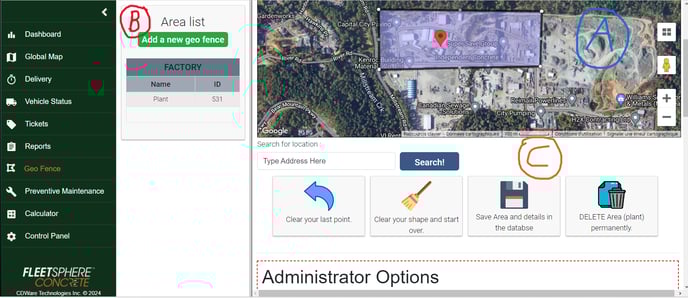
A 🔵 : Vue de la carte
B 🔴 : Zone enregistrée : Zones telles que les lieux de livraison qui sont enregistrées comme Geo Fences
C 📙: Détails de la zone : Informations sur la zone sélectionnée. Ici, vous pouvez visualiser, éditer, sélectionner le type de Geo Fence, etc.
Pour ajouter un Geo Fence : Cliquez sur ''Ajouter un nouveau Geo Fence'' sous Zone enregistrée🔴 :
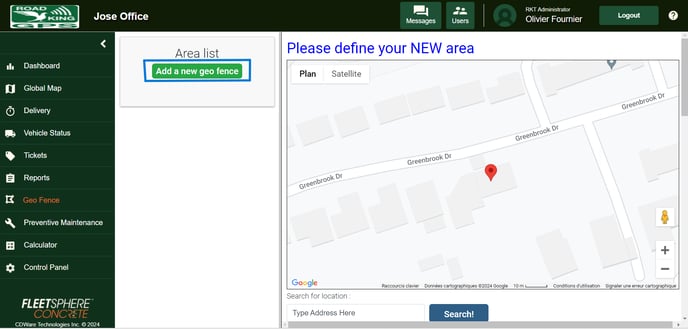
Pour un emplacement spécifique, vous pouvez toujours entrer l'adresse sous ''Tapez l'adresse ici''. L'emplacement vous amènera alors au centre de la carte. À partir de là :
- Vous devrez simplement zoomer pour trouver votre emplacement (en utilisant les signes + ou - à droite).
- Une vue de la rue est également disponible pour vous assurer que vous avez les dimensions appropriées (personne jaune à droite).
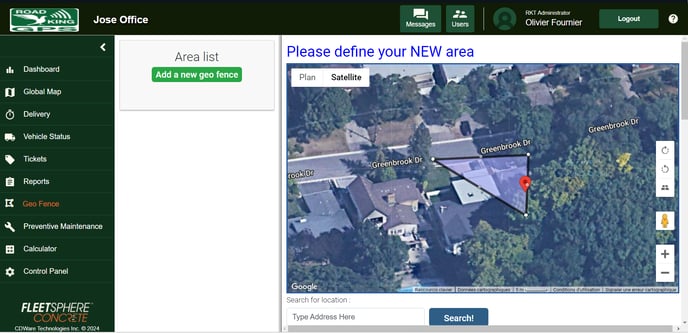
Pour créer un Geo Fence, cliquez sur la carte et refaites-le sur une autre partie de la carte. Une ligne noire se formera (voir l'image ci-dessous) :
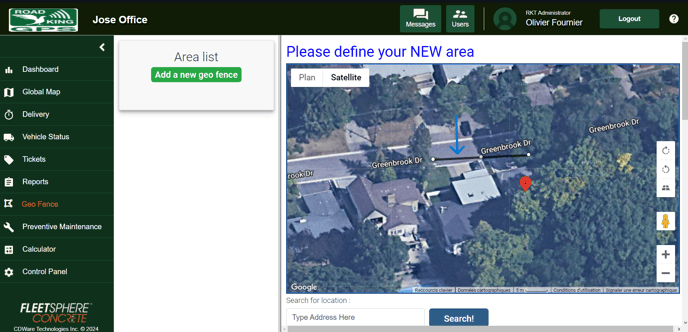
Ensuite, en sélectionnant votre 3ème point sur la carte, une forme bleue se formera. Continuez à appuyer sur des parties de la carte pour construire la forme de la zone qui vous intéresse :
Lorsque vous faites défiler vers le bas sous la vue de la carte, vous pourrez effacer votre forme et en créer une nouvelle si une erreur a été commise, mais aussi attribuer un numéro au Geo Fence que vous construisez pour le reconnaître :
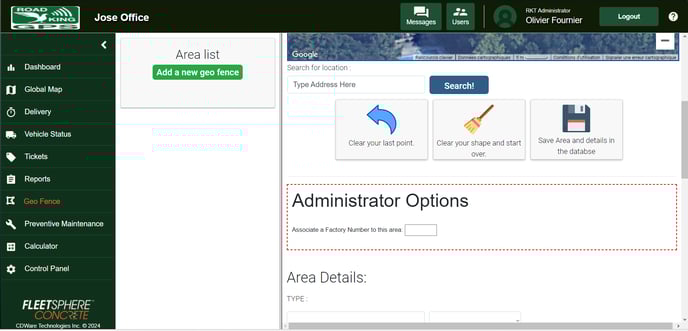
Cliquez sur ''Enregistrer la zone et les détails dans la base de données'' lorsque vous avez terminé la construction du nouveau Geo Fence.
Si vous n'êtes pas satisfait du Geo Fence, vous pouvez toujours le supprimer et recommencer (flèche bleue) :
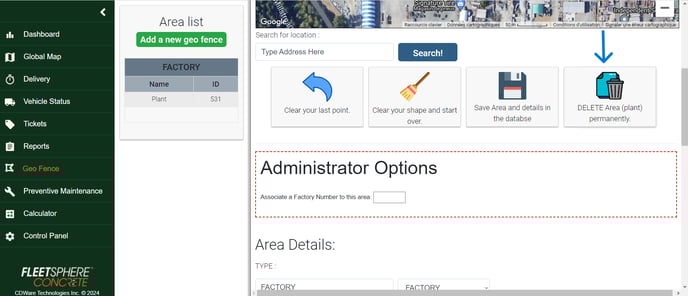
Lors de l'édition (sous la vue de la carte), vous avez accès à plus d'informations telles que :
- Détails de la zone : Où vous pouvez indiquer le type de Geo Fence (comme différents bâtiments d'intérêt)
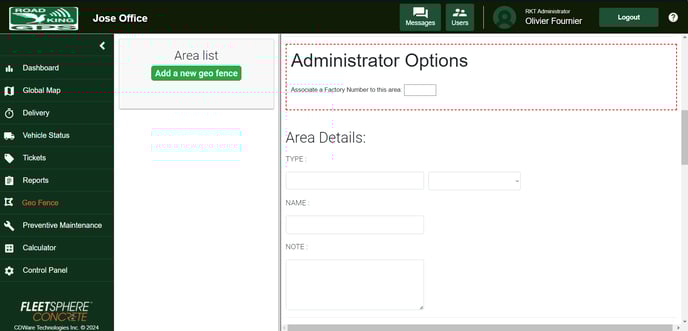
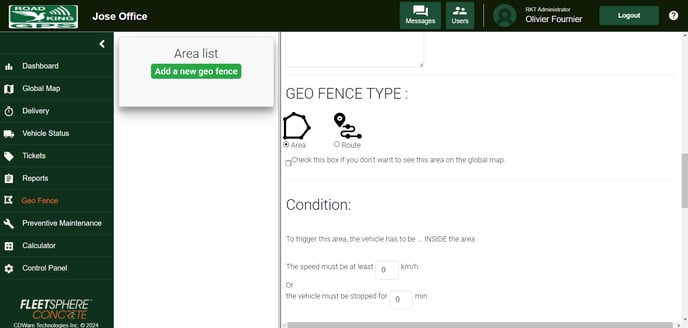
- Type de Geo Fence : Si vous souhaitez que votre Geo Fence représente une zone ou un itinéraire spécifique (quelles que soient les lignes que vous dessinez, nous collectons des données sur une largeur de 6 mètres à partir de cette ligne).
- Condition : Où vous pouvez définir un taux de détection pour améliorer les données de suivi en utilisant la vitesse et la durée d'arrêt
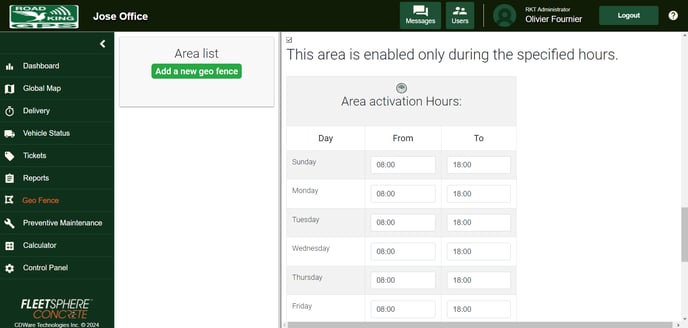
- Activer des heures spécifiques : Lorsque vous cochez cette case, vous activez la zone pour un ensemble de périodes spécifiques en utilisant les heures et les jours :
Envoyer une alerte en direct par mail à cette liste de contacts : Où vous pouvez sélectionner qui recevra un email si vos déclencheurs précédemment définis sont en mouvement. Vous pouvez choisir d'envoyer une alerte lorsque l'on se trouve à l'intérieur de la zone ou à l'extérieur, mais proche du Geo Fence :