
![Mask group.png]](https://helpdesk.cdware.com/hs-fs/hubfs/Mask%20group.png?width=40&height=40&name=Mask%20group.png)
L'outil d'audit de vitesse permet aux exploitants de surveiller les incidents d'excès de vitesse en fonction de vitesses fixes et/ou des limites affichées. De plus, il permet d'assurer la validation de ces incidents par un administrateassure tout en offrant la possibilité de filtrer les recherches par zones, véhicules et conducteurs spécifiques.
Le fonctionnementChaque véhicule équipé d’un appareil de télémétrie « VTM », émet des points de données télémétrique à:
Chaque changement d’état (Démarrage moteur, Début de déplacement, Arrêt, Coupure moteur, Fermeture du VTM).
Lors de déplacement
- Aux 15 secondes.
- Lorsque la direction du véhicule change de 35 degrés.
- Lorsqu’une distance de 400 mètres est franchie
Chaque point de télémétrie est enrichi de données externes (supplémentaires), telles que la limite de vitesse affichée en fonction du positionnement GPS enregistré. Une fois que l’administrateur a établi les règles d’excès de vitesse, les points de données télémétriques enregistrés après la mise en place de ces règles seront analysés. Ainsi, chaque point de télémétrie sera examiné pour déterminer si un excès de vitesse est détecté. Lorsque la vitesse du véhicule excède les conditions définies par une règle, un excès de vitesse est alors enregistré de façon détaillée.
Les règles d’excès de vitessePour que votre outil signale des évènements d’excès de vitesse, vous devez d'abord créer des règles. Une fois créées, ces règles seront appliquées automatiquement par le système, qui vous notifiera des éventuels excès de vitesse à gérer.
Création d’une règle
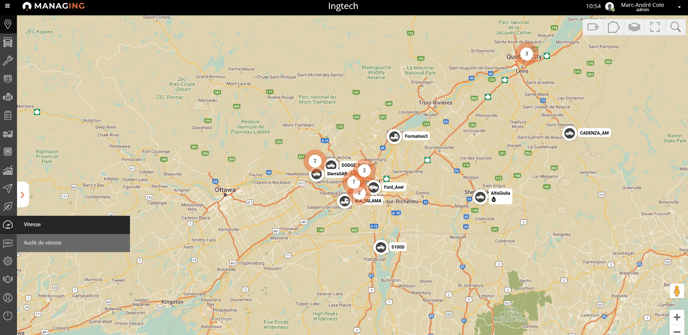
- Accédez à la page « Audit de vitesse ».
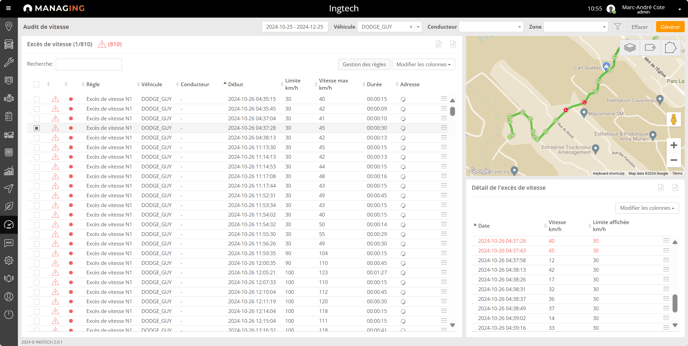
- Cliquez sur le bouton "gestion des règles".
Une fenêtre s'affiche et vous présente les différentes règles actives ou inactives associées à votre compte. Notez que la ou les règles inactives sont identifiées avec une pastille rouge.
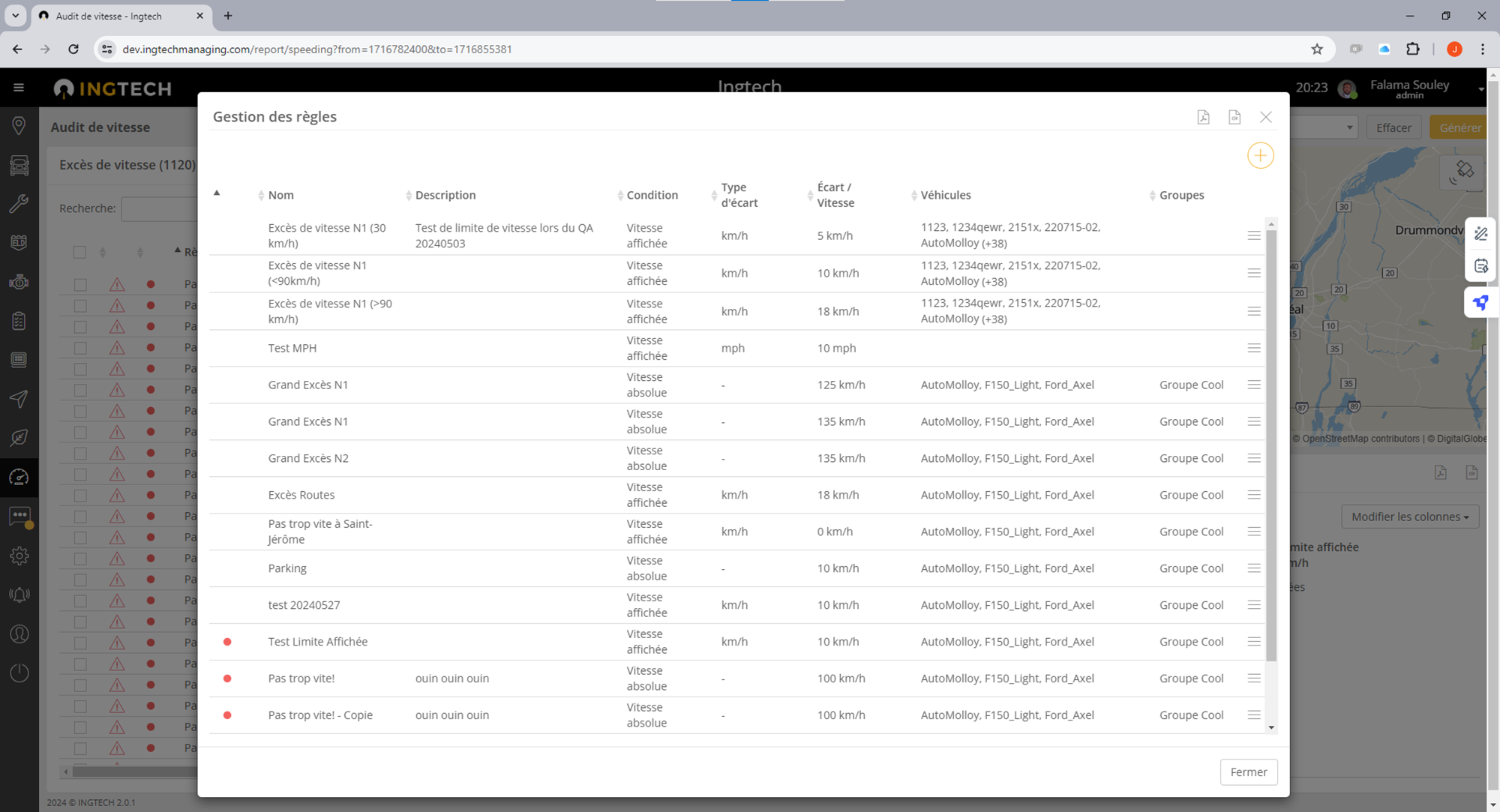
- Cliquez sur le bouton « + ».
- Veuillez inscrire un nom pour la nouvelle règle et y ajouter une description au besoin.
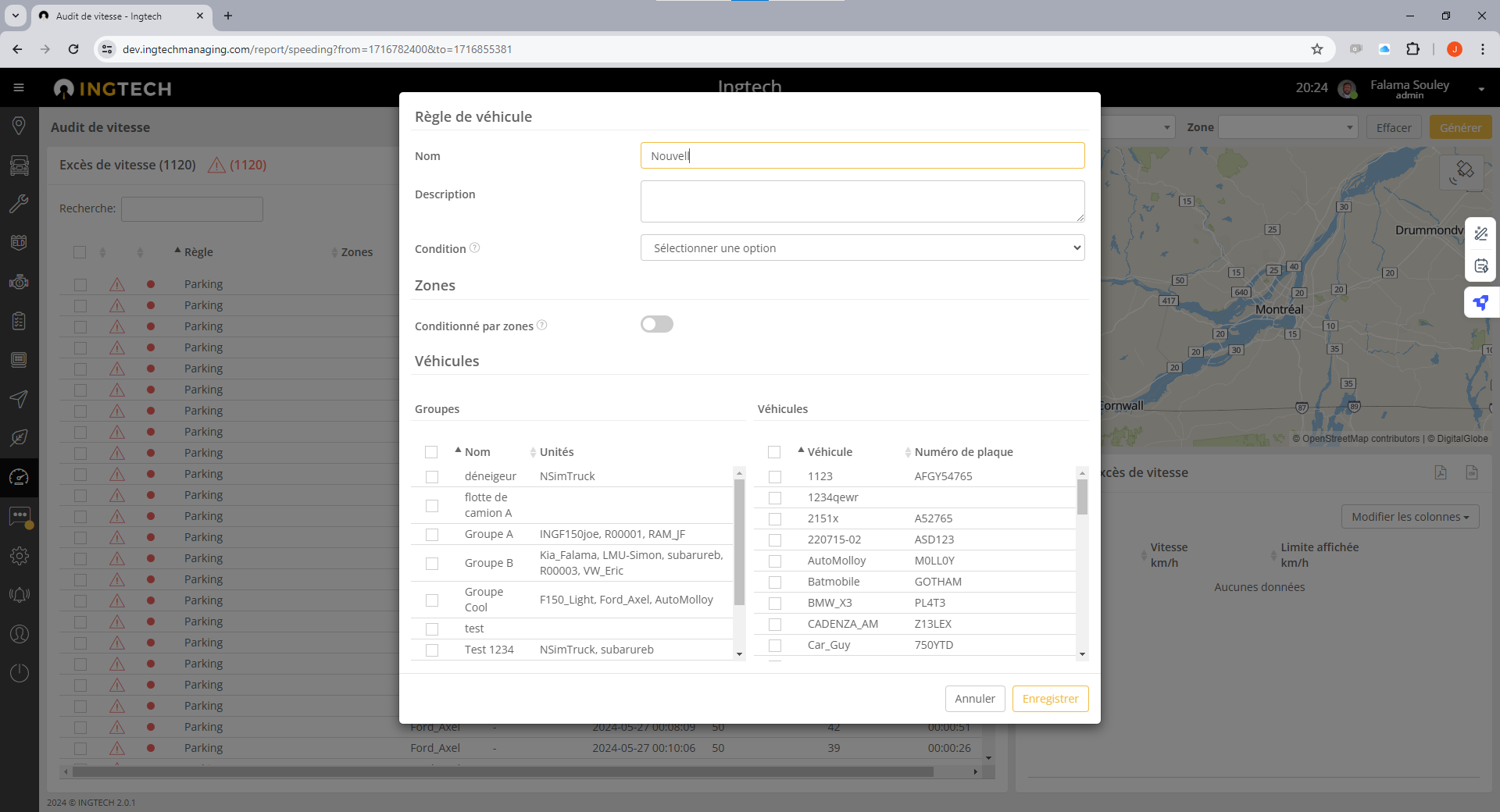
- Déterminez quel est le type d'excès de vitesse désiré. Vous avez le choix entre un excès de vitesse conditionné par :
- Une vitesse absolue (ex : 118 km/h).
- Une ou plusieurs limites de vitesses affichées.
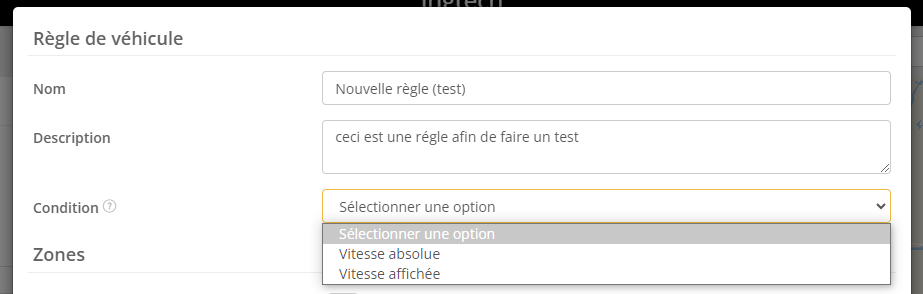
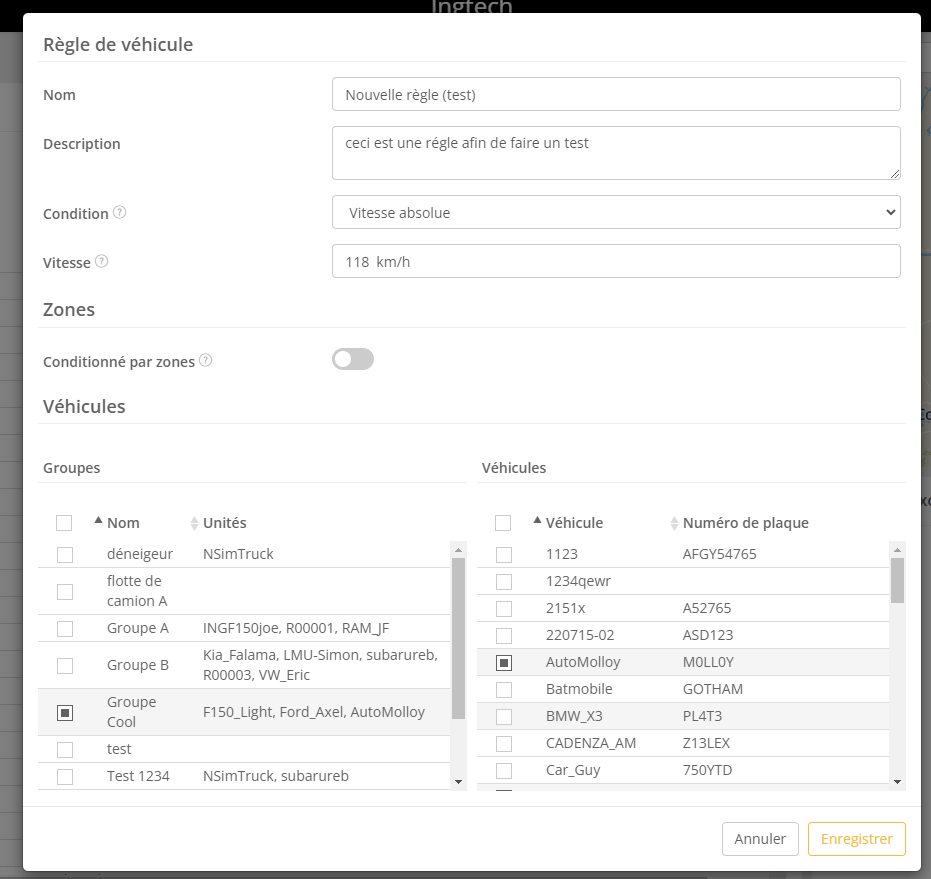
Excès de vitesse par rapport à une vitesse absolue
Dans le cas où vous désirez que le système soulève des excès de vitesse selon une vitesse absolue de 118 km/h.
- Veuillez sélectionner « vitesse absolue ».
- Placez la limite à 118 km/h par exemple.
- Sélectionnez, les zones et les véhicules auxquels s’appliquent cette règle.
- Appuyez sur « Enregistrer ».
Excès de vitesse par rapport à une ou plusieurs limites de vitesse affichée
Dans le cas où vous voulez avoir des événements d'excès vitesse selon les vitesses affichées.
- Sélectionnez « Vitesse affichée » comme condition d’excès de vitesse.
- Par la suite le type d’écart selon la ou les limites de vitesse affichée doit être sélectionné. Vous avez le choix entre :
- Un écart fixe de vitesse (km/h ou mph).
- Un pourcentage d’écart selon la vitesse affichée (ex : 10% sur une limite affichée de 90 km/h donne une limite de déclenchement à 99 km/h).
- Sélectionnez-la ou les limites de vitesse affichée auxquels s’applique la règle en portant une attention spéciale aux unités de la limite de vitesse affiché sélectionnée.
- Sélectionnez, les zones et les véhicules auxquels s’appliquent cette règle.
- Appuyez sur « Enregistrer ».
Consultation et modification d’une règle
- Accédez à la page « Audit de vitesse ».
- Cliquez sur le bouton gestion des règles.
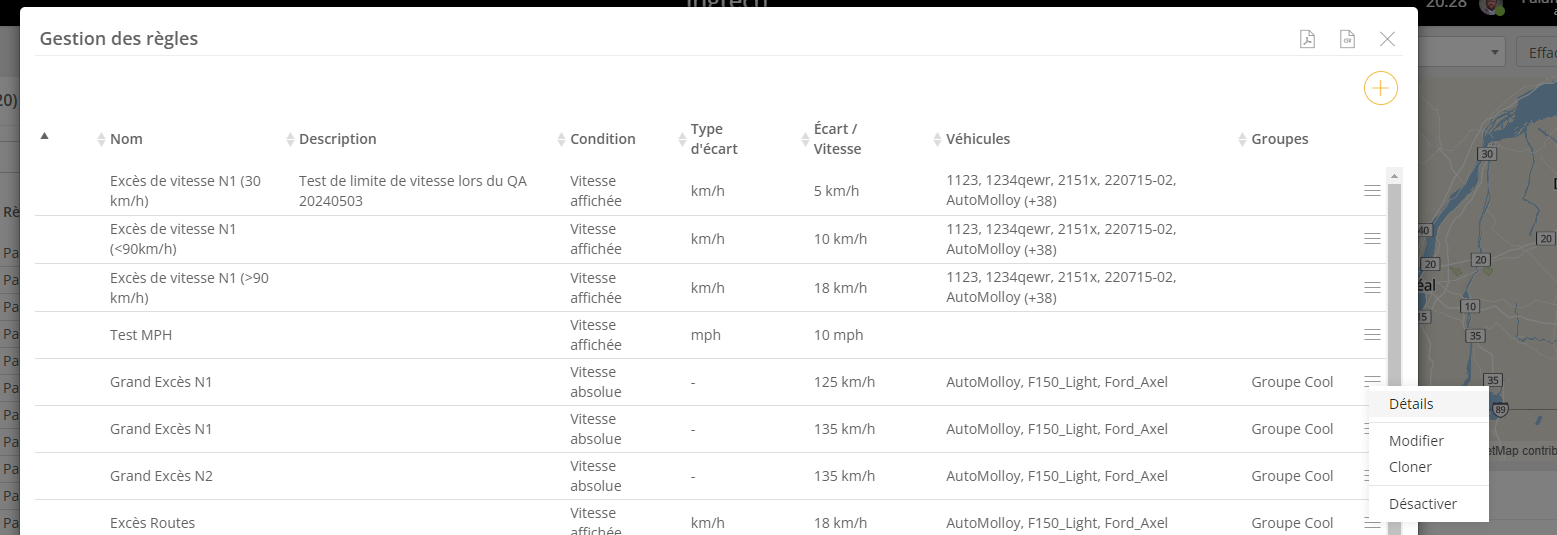
Note : Une fenêtre s'affiche et vous présente les différentes règles actives ou inactives associées à votre compte. La ou les règles inactives sont identifiées avec une pastille rouge.
- Cliquez sur une règle spécifique afin de consulter son détail ou via le menu de droite sélectionnez "Détails"
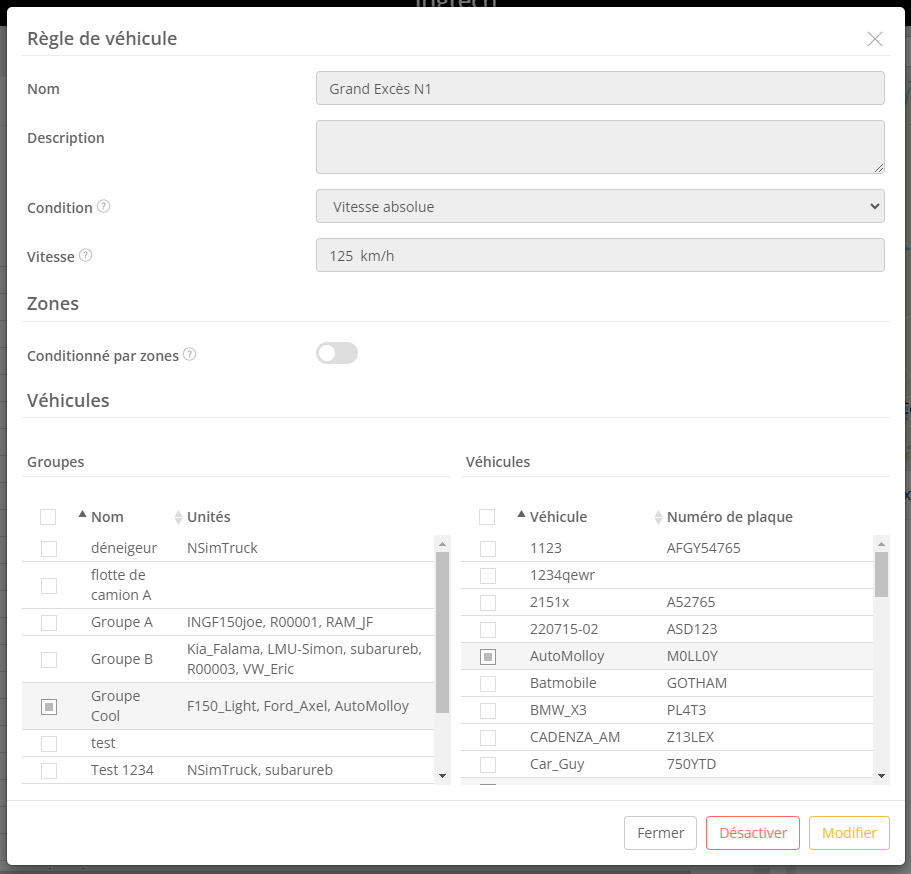
Vous pouvez alors consulter les éléments qui conditionnent la règle. Pour modifier une règle, une fois dans le détail de cette dernière :
- Cliquez sur le bouton « modifier »
- Apportez les changements désirés.
- Appuyez sur « Enregistrer ».
- Au besoin, vous pouvez égallement désactiver une régle en cliquant tout simplement sur le bouton "Désactiver"
IMPORTANT : modifier une règle peut entraîner des variations dans les évènements d’excès de vitesse en fonction de la date d’entrée en vigueur des changements effectués. Soyez conscient de l’impact de vos modifications.
Lorsque vous accédez à la page « Audit de vitesse », le système affiche automatiquement les évènements d’excès de vitesse pour la journée en cours. Cela dit, vous avez le contrôle sur l’étendu (plage de dates) et les filtres de ce rapport.

Génération d’un rapport d’évènements d’excès de vitesse
- Accédez à la page « Audit de vitesse ».
- Sélectionnez la plage de date désirée.
- Filtrez, au besoin, selon une zone, un véhicule ou un conducteur.
- Appuyez sur « Générer ».

Compréhension d’un rapport d’évènements d’excès de vitesse
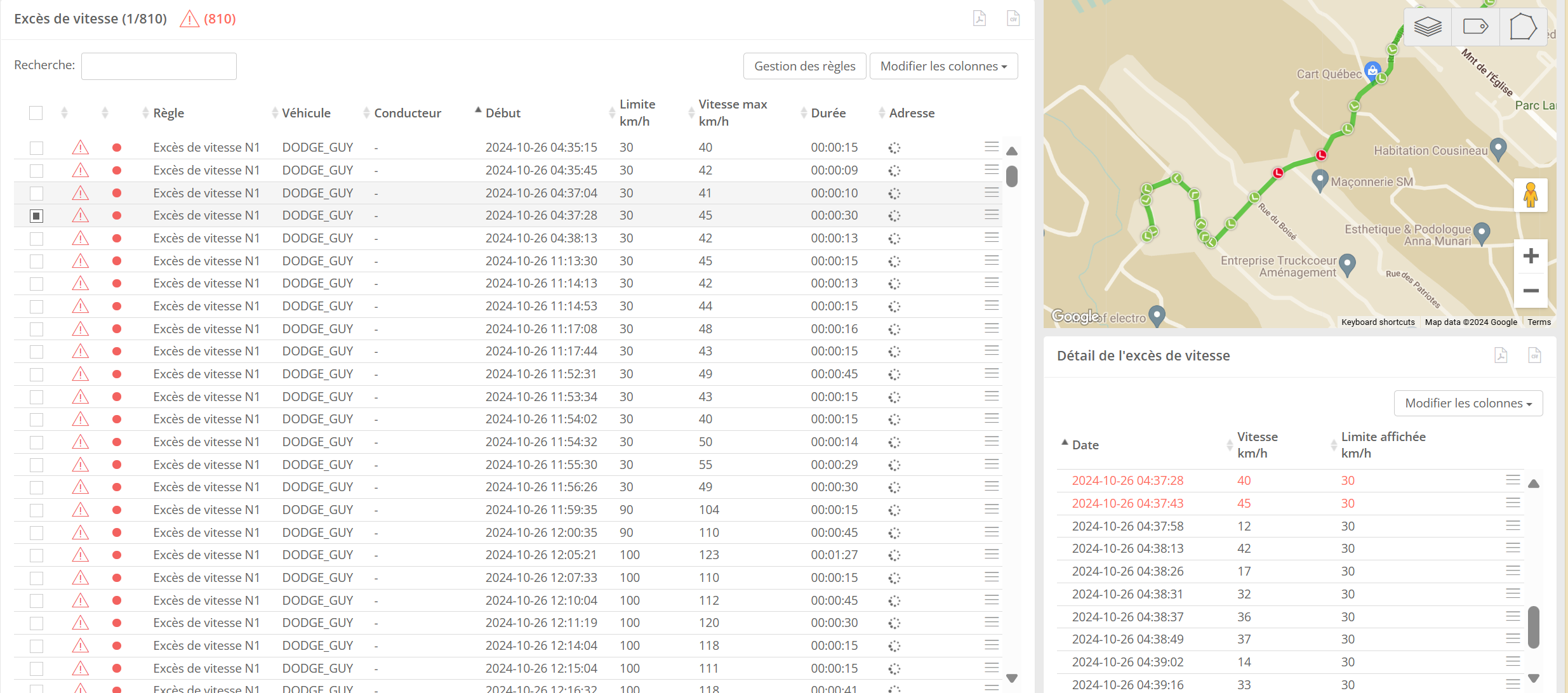
Une fois la génération du rapport complétée, le tableau « Excès de vitesse » se peuple automatiquement. Afin de mieux comprendre ce rapport, voici une description des divers éléments de sa composition.
Tableau « Excès de vitesse »
Veuillez-vous référer à l’illustration suivante :
A – Nombre d’évènements d’excès de vitesse.
B – Nombre d’évènements d’excès de vitesse non validés par un administrateur.
C – Exportation du rapport en version pdf.
D - Exportation du rapport en version csv.
E – Outil de recherche dynamique à l’intérieur du rapport généré.
F – Accès aux règles d’excès de vitesse.
G – Modification des colonnes affichées du rapport.
H – Liste des évènements d’excès de vitesse.
I - Témoin indiquant si cet évènement est non validé par l’exploitant.
J - Témoin indiquant si cet évènement est justifié, non justifié ou rejeté par l’exploitant.
K - Diverses informations tel que la règles d’excès de vitesse qui s’applique, le véhicule, le conducteur, la date et heure du début et de fin, la limite de vitesse affichée, la vitesse maximale atteinte, la vitesse GPS maximale, la durée, la distance parcourue et les notes associées à l’excès de vitesse.
Cartographie et Détail de l’excès de vitesse
Lorsqu’un évènement d’excès de vitesse est sélectionné :
- Un tracé s’affiche présentant l’activité de conduite à partir de laquelle l’évènement d’excès de vitesse est déclenché.
- Les points de télémétrie étant identifiés comme étant en « excès de vitesse » apparaissent en rouge sur la cartographie ainsi que dans le tableau « Détail de l’excès de vitesse ».
- Comme pour le tableau des « Excès de vitesse », les colonnes affichées peuvent être changées et le tableau peut être exporté en pdf ou csv.
La validation d’un excès de vitesse
- Générez un rapport d’excès de vitesse. Voir section « Génération d’un rapport d’évènements d’excès de vitesse ». Le tableau « Excès de vitesse » affiche chaque évènement d’excès de vitesse potentiels.
- Consulter la section « Compréhension d’un rapport d’évènements d’excès de vitesse » pour maitriser ce tableau.
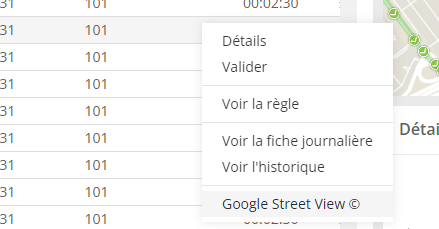
Vous pouvez, en cliquant sur le bouton droit de votre souris sur un évènement ou sur le bouton menu complètement à droite d’un évènement :
- Accéder aux détails de l’évènement.
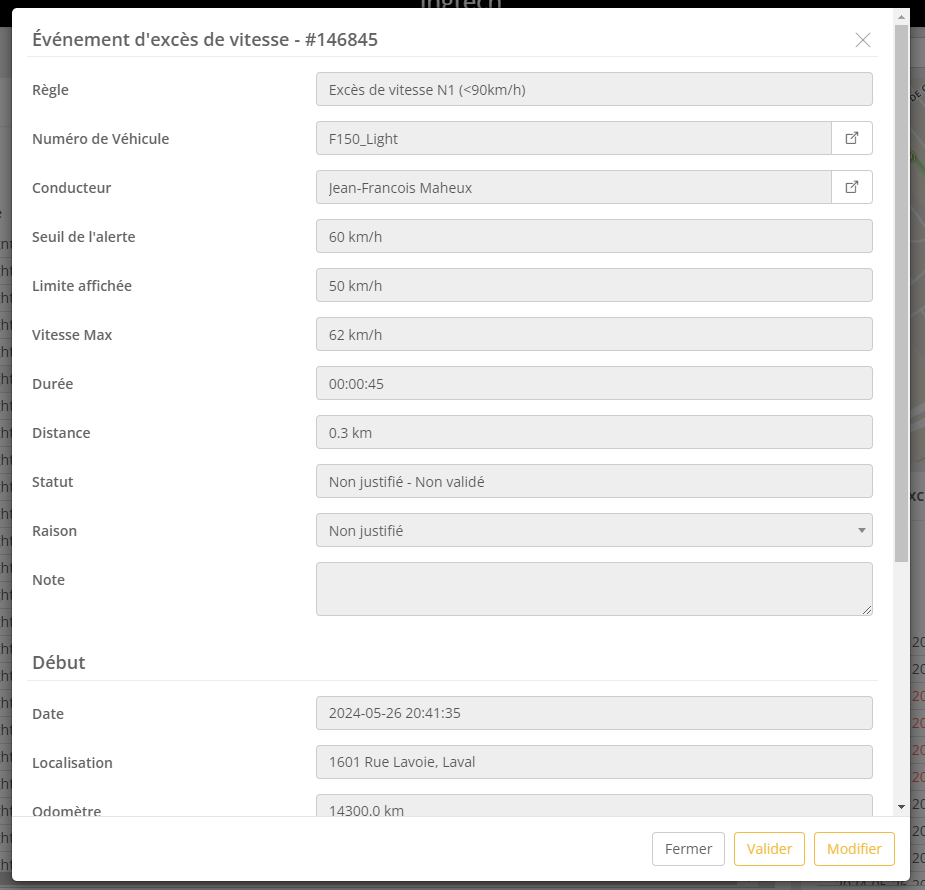
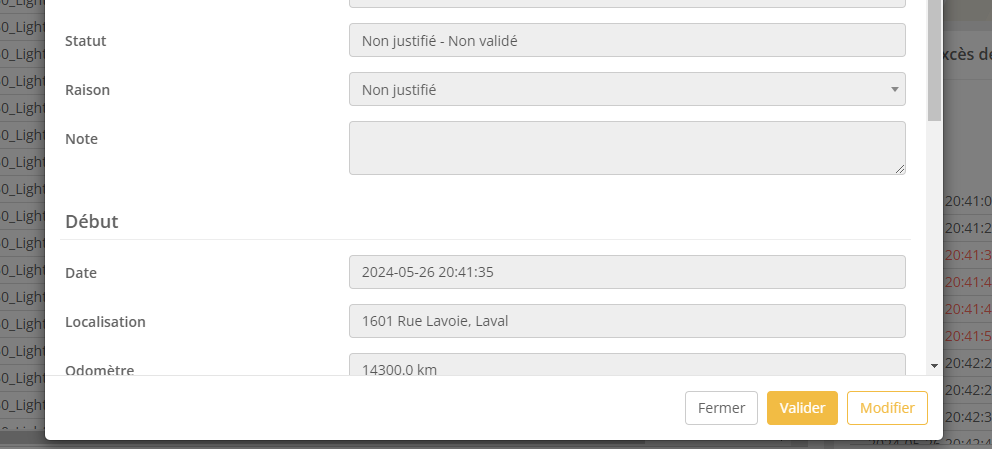
- Valider et/ou Justifier l’évènement.
- Consulter le détail de la règle qui s’applique.
- Voir l’historique détaillé de l’activité.
- Consulter, via une fenêtre externe, la position du début de l’excès de vitesse via l’outil de Google Street View afin de contrevérifier le lieu et/ou la vitesse affichée. Notez que l’information présentée peut datée et que nous ne sommes pas responsable du contenu proposé par Google Street View.

Lors de la validation d’un évènement d’excès de vitesse potentiel, il est important de contrevérifier certaines informations afin de vous assurer que :
- La vitesse à laquelle le véhicule est considéré rouler au moment de l’excès soit bonne.
- La vitesse (limite) affichée soit bonne.
IMPORTANT: chaque évènement d'excès de vitesse doit être validé par un administrateur
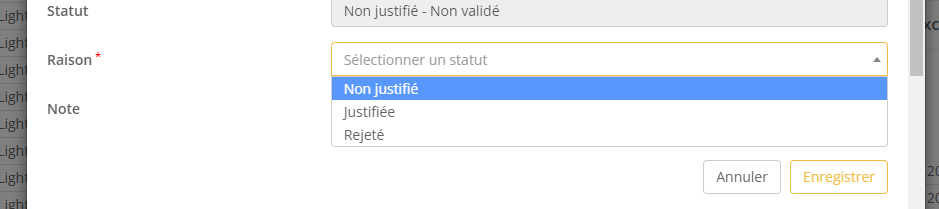
Une fois votre analyse complétée, « Validez » l’évènement de l’excès de vitesse en qualifiant ce dernier de :
- Non justifié : L’excès de vitesse est considéré réel et n’est pas considéré justifiable.
- Justifié : L’excès de vitesse est considéré réel mais, selon vous, il est justifié et acceptable. Un commentaire sera obligatoirement requis pour être enregistré.
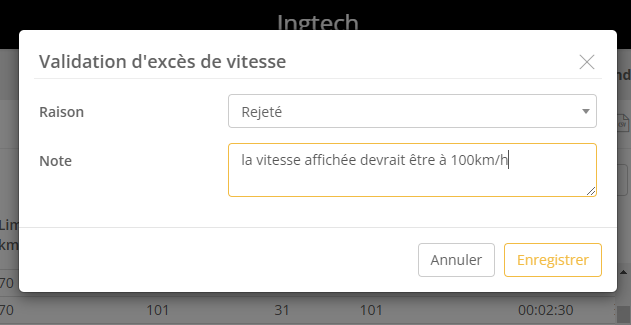
- Rejeté : L’excès de vitesse est considéré non valide. Un commentaire sera obligatoirement requis pour être enregistré.
Contrevérification de la vitesse du véhicule au moment du dit excès.
- Cliquez sur un évènement.
- Appuyez sur le bouton « Modifier les colonnes ».
- Activez la case pour afficher la vitesse GPS Max du véhicule (ce qui affichera la vitesse maximale atteinte lors de l’excès de vitesse captée par le GPS du VTM).
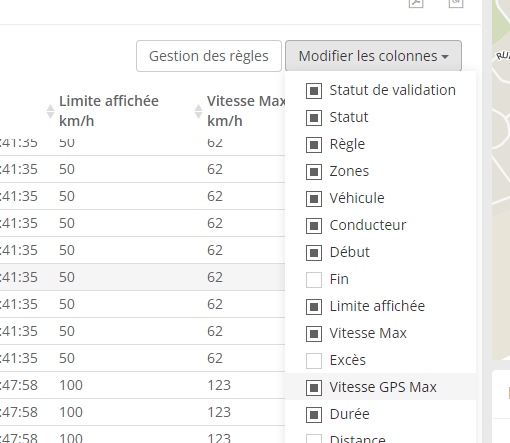
- Comparez la « Vitesse Max » à la « Vitesse GPS Max ».
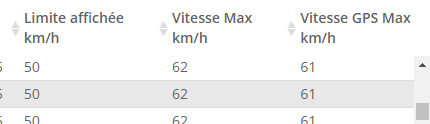
Note : La « Vitesse Max » représente la vitesse maximale atteinte lors de l’excès de vitesse émise par l’ECM moteur et enregistrée par le VTM.
- Assurez-vous que ces données soient similaires avant de considérer cet évènement crédible.
- Lorsque vous avez complété la vérification, « Validez » l’évènement d’excès de vitesse.
Contrevérification de la limite de vitesse affichée.
- Cliquez sur un évènement.
IMPORTANT : Si vous suspectez qu’un évènement d’excès de vitesse se base sur une limite de vitesse erronée, l’utilisation de l’utilitaire de Google Street View est fort pratique afin de déterminer si la limite utilisée en question est bonne.
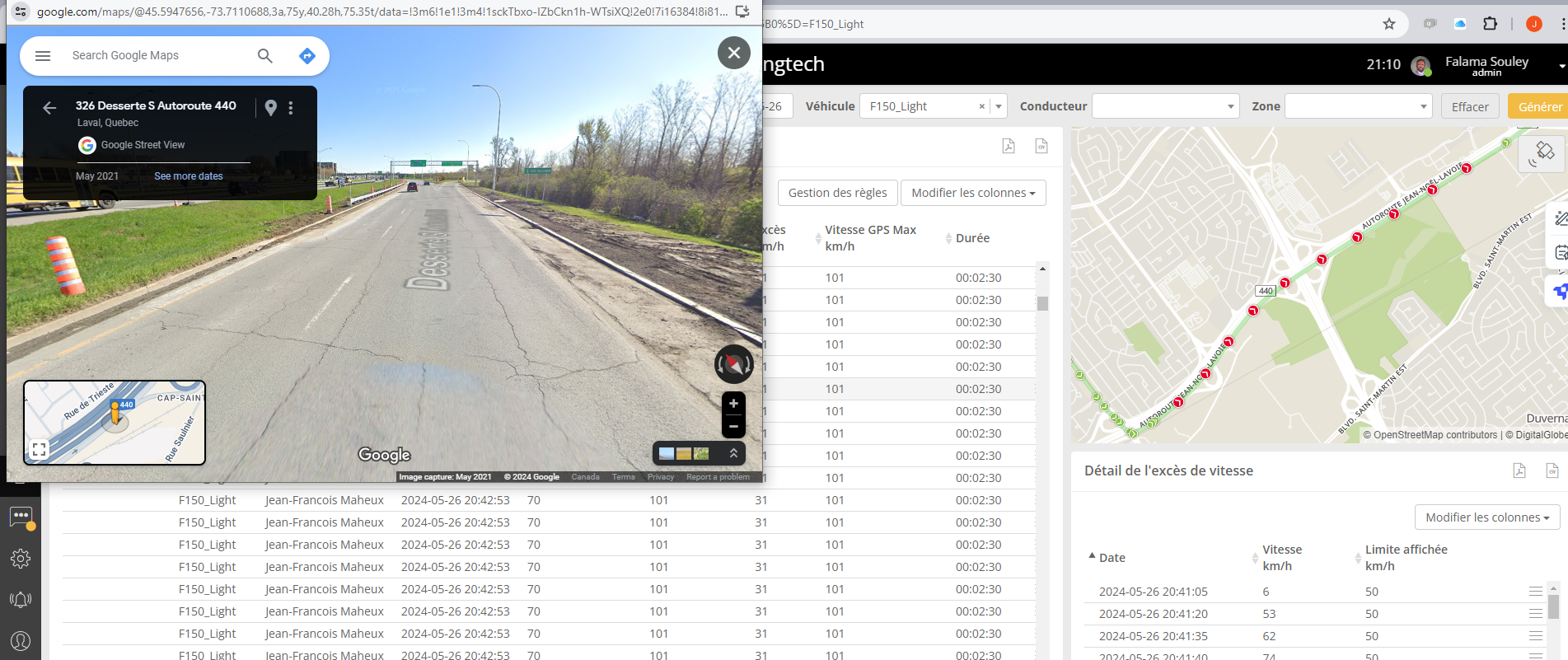
Dans le cas ou vous considérez la limite affichée utilisée comme étant inexacte, veuillez rejeter l’évènement en y ajoutant un commentaire détaillé avec la limite de vitesse qui devrait être en force.

Note: un bouton spécifique afin de nous partager les erreurs de limite de vitesse vous sera prochainement fourni.
- Lorsque vous avez complété la vérification, « Validez » l’évènement d’excès de vitesse.
La validation simultanée de plusieurs évènements d’excès de vitesse
Lorsque vous désirez « Validez » en lot des excès de vitesse :
- Cliquez sur les boites de sélection à gauche des évènements.
- Appuyez sur le bouton droit de votre souri et cliquez sur « Valider ».
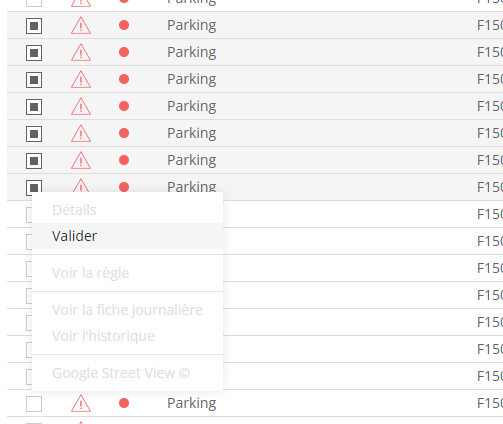
- Inscrivez une raison et une note et appuyez sur « Enregistrer ».